من أكثر الأمور إحباطاً في مجال التصوير الفوتوغرافي هو عجز الكاميرات عن التقاط كامل تدرجات الضوء والظلال التي نراها عادةً بأعيننا، وهو ما يُعرف بـ “النطاق الديناميكي” (Dynamic Range). كم مرة واجهتَ مواقف تكون فيها السماء زرقاء وجميلة، لكنها تظهر باهتة جداً أو رمادية اللون في صورك؟ وهناك حالات أخرى لا تكون فيها السماء زرقاء من الأساس، ومع ذلك ترغب في أن تظهر زرقاء في الصورة. لحسن الحظ، يمكن معالجة هذه المشكلة بسهولة باستخدام برنامج “لايت روم” (Lightroom)، شريطة أن تكون بقية عناصر الصورة جيدة.
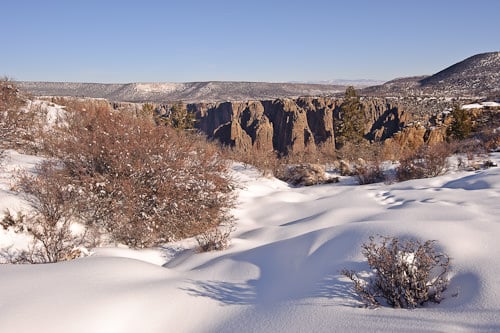
في هذا الدرس، سأوضح لك كيفية تحويل السماء من اللون الأزرق الفاتح أو الرمادي:
الأزرق الداكن:
أداة المرشح المتدرج (Graduated Filter)
في السابق، إذا أردت تعديل السماء في صورة ما، كان عليك فتحها في برنامج “فوتوشوب” (Photoshop) ثم العمل عليها باستخدام الطبقات (Layers) والأقنعة (Masks). ومع إطلاق الإصدار الثاني من برنامج “لايت روم” (Lightroom 2)، وفرت شركة “أدوبي” (Adobe) العديد من الميزات الرائعة داخل البرنامج نفسه دون الحاجة لاستخدام “فوتوشوب”. وتوفر هذه الميزات الجديدة الكثير من الوقت حقاً، إذ تتيح لك نسخ الإعدادات ولصقها من صورة إلى أخرى، لا سيما عند العمل على الصور البانورامية.
بلا شك، تُعد أداة “المرشح المتدرج” (Graduated Filter) -الموجودة ضمن وحدة “التطوير” (Develop)- الأداة الأمثل لتعديل السماء في “لايت روم”. وتكمن المعضلة الوحيدة في هذه الأداة في أنها تعمل تماماً مثل المرشح المتدرج التقليدي الذي يُثبَّت أمام عدسة الكاميرا أثناء التصوير؛ لذا، إذا كانت هناك عناصر أخرى -كالأشجار والمباني- متداخلة مع السماء في الصورة، فإن تلك العناصر ستتأثر بالتعديل أيضاً.
عند تحديد الصورة، انقر على خيار “Develop” (التطوير) الموجود في الزاوية العلوية اليمنى من الشاشة، أو ببساطة اضغط على الحرف “D” في لوحة المفاتيح. وبمجرد الدخول إلى وحدة “التطوير”، قم بتوسيع القائمة الجانبية اليمنى وابحث عن أيقونة “Graduated Filter” (المرشح المتدرج) داخل اللوحة الموجودة أسفل الرسم البياني “Histogram” مباشرةً:
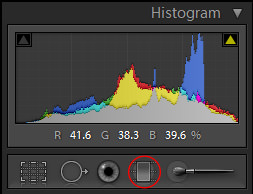
انقر على الأيقونة أو اضغط على المفتاح “M” في لوحة المفاتيح، وسيتحول مؤشر الفأرة إلى علامة “+” كبيرة. ستظهر أيضاً لوحة جديدة أسفل الأيقونة مباشرة تحتوي على إعدادات مثل “التعريض الضوئي” (Exposure) و”السطوع” (Brightness). وهذا يعني أنه يمكنك الآن تحديد المنطقة التي تحتاج إلى تعديل عن طريق سحب المؤشر فوقها. ولكن قبل القيام بذلك، علينا أولاً تحديد ما يجب فعله بالضبط؛ ففي هذه الحالة، سنحاول ببساطة تقليل تعريض السماء للضوء لنرى ما إذا كان بإمكاننا جعل لونها أكثر زرقة (علماً بأن هذه الخطوة لن تنجح إلا إذا كانت السماء تحتوي بالفعل على بعض اللون الأزرق). انتقل إلى خيار “Exposure” (التعريض الضوئي)، وقم إما بسحب شريط التمرير نحو اليسار أو إدخال القيمة المطلوبة في المربع الموجود على اليمين (الذي يظهر فيه الرقم “0” حالياً). عادةً ما أبدأ بالقيمة “-1” لأرى تأثير ذلك على السماء:
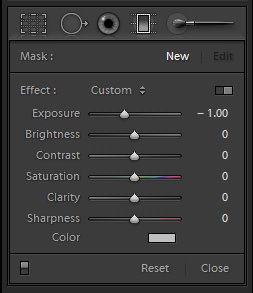
لن يحدث أي تغيير في هذه المرحلة، لأنك لم تحدد بعد المنطقة التي تريد تطبيق هذا التأثير عليها. لنقم بذلك الآن: ابدأ من أقصى الجزء العلوي للصورة (أنا أفضل البدء من خارج الحدود العلوية للصورة)، ومع الاستمرار في الضغط على زر الفأرة الأيسر، اسحب أداة التدرج (Graduated Filter) للأسفل حتى تصل إلى نهاية منطقة السماء. إذا كنت ترغب في سحب أداة التدرج بشكل مستقيم تماماً، فما عليك سوى الضغط باستمرار على مفتاح “Shift” في لوحة المفاتيح أثناء السحب بالفأرة، وستلاحظ أن الأداة تتحرك في خط مستقيم. أما إذا كانت السماء تمتد بزاوية معينة، أو كان هناك مبنى أو أي عنصر آخر يشغل جانباً (أيسر أو أيمن) من إطار الصورة، فيمكنك أيضاً سحب أداة التدرج بزاوية مائلة بدءاً من الزوايا اليسرى أو اليمنى.
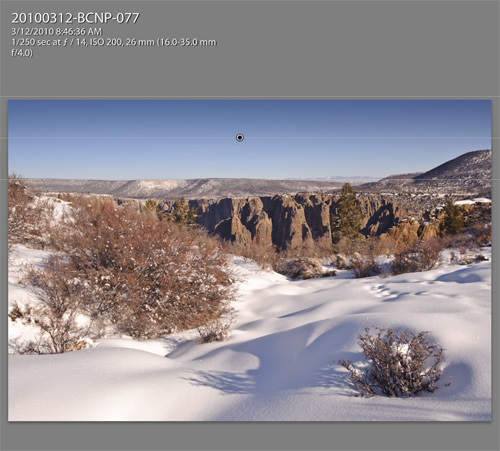
أثناء السحب للأسفل، ستلاحظ تأثير المرشح (الفلتر) على الفور؛ إذ ستصبح السماء داكنة تلقائياً، وإن كانت النتيجة قد لا تكون هي بالضبط ما تبحث عنه في هذه المرحلة. بمجرد الوصول إلى نهاية منطقة السماء، حرر زر الفأرة لتثبيت المرشح المتدرج في مكانه. إذا لم تحصل على درجة اللون الأزرق المطلوبة، فحاول تقليل التعريض الضوئي (Exposure) إلى “-1.5” أو حتى “-2”. لا أنصح بتجاوز قيمة “-2″؛ لأنه إذا تعذر عليك إبراز اللون عند خفض التعريض بمقدار درجتين (stops)، فهذا يعني إما أن السماء تعاني من تعريض مفرط للغاية (overexposed) أو أنها رمادية اللون بطبيعتها. فإذا لاحظت أن السماء تميل إلى اللون الرمادي بدلاً من الأزرق، فلن يجدي تعديل التعريض الضوئي نفعاً.
في المثال الموضح في الصورة أعلاه، عندما حاولت تقليل التعريض الضوئي إلى “-1″، اكتسبت السماء مسحة زرقاء طفيفة، لكنها لم تصل إلى درجة اللون الأزرق الحقيقي التي كنت أبحث عنها. علاوة على ذلك، وكما أشرت سابقاً، إذا لم يكن خط الأفق مستقيماً وكانت هناك عناصر أخرى ضمن إطار الصورة، فإن تقليل التعريض سيؤدي أيضاً إلى تعتيم تلك العناصر، مما قد لا ينتج عنه تأثير عام جيد. إذا كنت تواجه موقفاً مشابهاً، فجرب الخطوات التالية:
مع تحديد المرشح المتدرج (الذي يظهر على شكل نقطة في الصورة)، انتقل إلى إعداد “التعريض الضوئي” (Exposure) وغيّر قيمته إلى “0” أو قيمة منخفضة مثل “-0.5”. بعد ذلك، انقر فوق المربع الموجود بجوار خيار “اللون” (Color) مباشرةً، لتظهر لك نافذة جديدة كهذه:
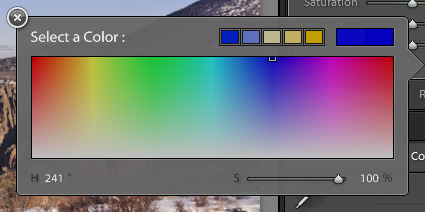
ابدأ باختيار أغمق درجات اللون الأزرق (عند مستوى 100%)؛ لذا انقر على المنطقة الزرقاء ثم حرّك المؤشر ليصل إلى 100%، كما هو موضح في الصورة أعلاه. بمجرد الانتهاء من اختيار اللون، أغلق هذه الشاشة ولاحظ التغييرات التي طرأت على صورتك. وللمقارنة بين الوضعين قبل وبعد التعديل، انقر على المفتاح الصغير الموجود إلى يسار كلمتي “Reset” (إعادة تعيين) و”Close” (إغلاق)، حيث يعمل هذا المفتاح على تفعيل “المرشح المتدرج” (Graduated Filter) أو إيقاف تشغيله. انقر عليه عدة مرات لمشاهدة التأثير وملاحظة التغييرات. إذا بدت السماء زرقاء أكثر من اللازم، عُد إلى خيار “Color” (اللون) وحرّك المؤشر من 100% إلى 50% أو أقل، وذلك حسب درجة الزرقة التي تفضلها للسماء. جَرِّب الموازنة بين درجات اللون الأزرق ومستوى التعريض الضوئي للحصول على أفضل نتيجة.
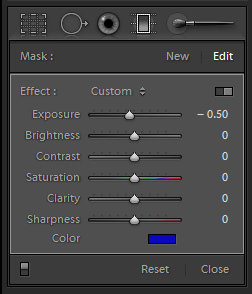
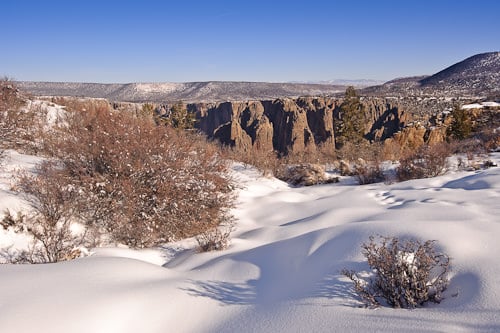
إليك النتيجة التي حصلتُ عليها بعد إجراء التعديلات المذكورة أعلاه:
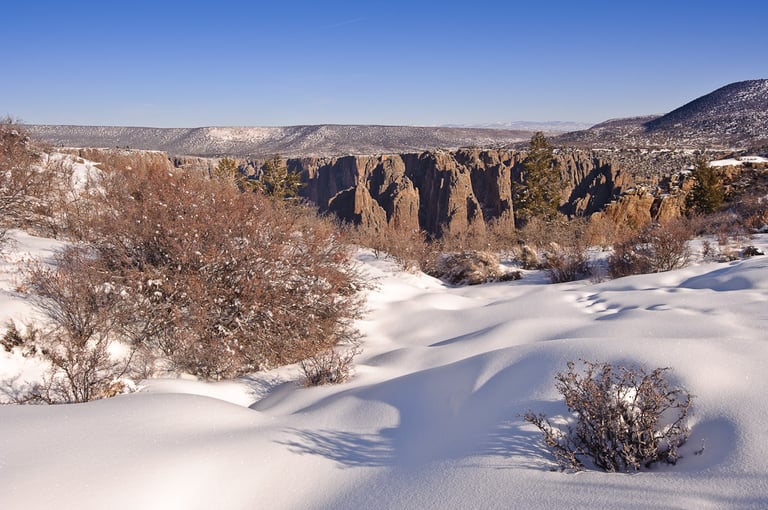
إنها بالتأكيد أفضل بكثير مما كانت عليه من قبل
فرشاة التعديل (Adjustment Brush)
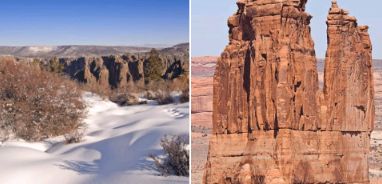
تتمثل الطريقة الثانية في استخدام أداة “فرشاة التعديل” (Adjustment Brush) داخل وحدة “التطوير” (Develop) في برنامج Lightroom. وأنصح باستخدام هذه الأداة لمعالجة السماء فقط عندما تكون هناك عناصر بارزة لا ترغب في المساس بها. ألقِ نظرة على هذه الصورة، على سبيل المثال:
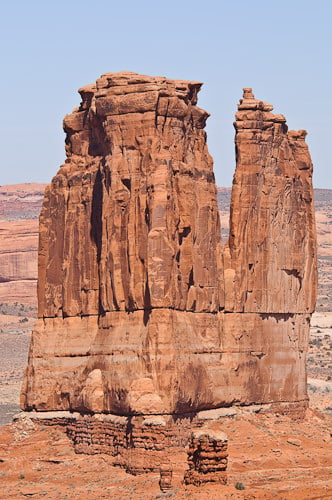
لو استخدمت “المرشح المتدرج” (Graduated Filter) لتعديل السماء في هذه الصورة، فسينتهي بي الأمر بتلوين الجزء العلوي من الصخرة باللون الأزرق، وهو أمر لا أرغب فيه بالتأكيد. وهناك خيار آخر يتمثل في تطبيق المرشح المتدرج على الجزء العلوي من الصورة فقط، ولكن في هذه الحالة سيظل باقي السماء محتفظاً بلونه الأصلي.
في مثل هذه المواقف، تُعد “فرشاة التعديل” (Adjustment Brush) -التي يمكن تفعيلها باختصار لوحة المفاتيح “K”- خياراً ممتازاً؛ فهي توجد مباشرةً بجوار “المرشح المتدرج” في قائمة “التطوير” (Develop):
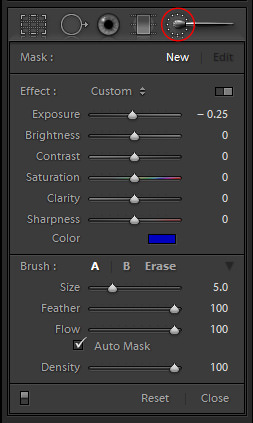
تتشابه العديد من الإعدادات، باستثناء وجود قسم إضافي يُسمى “الفرشاة” (Brush) يتيح لك اختيار الفرشاة التي ستستخدمها لتلوين السماء. اختر نفس إعدادات التعريض الضوئي والألوان التي عرضتها سابقاً في قسم “المرشحات المتدرجة” (Graduated Filters)، ثم انتقل إلى إعدادات الفرشاة.
إليك وظيفة كل إعداد من هذه الإعدادات:
الحجم (Size) – يتحكم في حجم الفرشاة.
التلاشي/النعومة (Feather) – يتحكم في المسافة التي يبدأ عندها تأثير الفرشاة بالتلاشي تدريجياً لضمان انتقال أكثر سلاسة. عادةً ما أترك هذه القيمة عند 100، وأقوم بخفضها عند العمل بدقة حول الحواف.
التدفق (Flow) – يتحكم في معدل تدفق الفرشاة. عادةً ما أضبطه على 100؛ فإذا غيّرت الرقم إلى 50، سيقل التأثير إلى النصف عند القيام بضربة واحدة، أما إذا قمت بضربة ثانية على نفس المنطقة، فستكون النتيجة مماثلة لاستخدام القيمة 100 من البداية.
القناع التلقائي (Auto Mask) – يعمل على تجنب تلوين المناطق التي تختلف في اللون تلقائياً. يُنصح بترك هذا الخيار مفعلاً (محدداً).
الكثافة (Density) – يشبه هذا الإعداد خيار “الشفافية” (Opacity) في برنامج فوتوشوب. اتركه عند القيمة 100.
بمجرد النقر على أيقونة “فرشاة التعديل” (Adjustment Brush) أو الضغط على المفتاح “K” في لوحة المفاتيح، سيتحول مؤشر الماوس إلى دائرة بداخلها دائرة أخرى، وتتوسطهما نقطة تحمل علامة “+”. تمثل الدائرة الداخلية الفرشاة نفسها، بينما تمثل الدائرة الخارجية نطاق تلاشي حواف الفرشاة (Feather). عند تغيير قيمة التلاشي، ستلاحظ صغر حجم الدائرة الخارجية أو كبرها بناءً على القيمة المحددة.
ابدأ العمل والصورة مكبّرة بنسبة 100%. استخدم الفرشاة للرسم من الأعلى إلى الأسفل لتغطية كامل مساحة السماء الظاهرة في الصورة. إذا قمت بتلوين مناطق أخرى عن طريق الخطأ، فلا تقلق؛ إذ يسهل إزالة ذلك لاحقاً. بعد الانتهاء من تلوين السماء، تفحّص الحواف الخارجية للعناصر الموجودة في الصورة وتأكد من عدم تلوينها. إذا لاحظت وجود أثر للطلاء حول تلك الحواف، فما عليك سوى الضغط على مفتاح “Alt” وتمرير الفرشاة فوق تلك المناطق؛ حيث ستتحول الفرشاة حينها إلى دائرة تتوسطها علامة “-“، لتعمل بمثابة ممحاة.
إليك مظهر الصورة المذكورة أعلاه بعد استخدام “فرشاة التعديل” عليها:
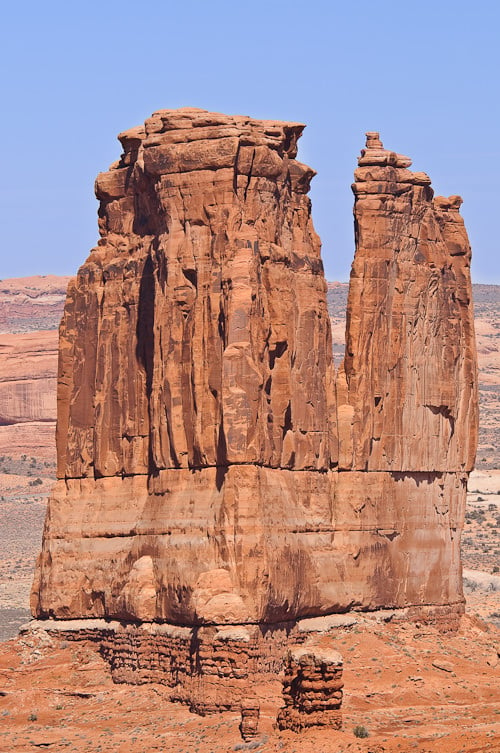
عند استخدام أداة “فرشاة التعديل” (Adjustment Brush)، توخَّ الحذر عند التعامل مع الحواف؛ فإذا لم تكن دقيقاً في عملك، فقد تظهر “هالة” (halo effect) أو حدود خارجية واضحة حول العناصر الموجودة في الصورة.
وسواء كنت تستخدم “المرشح المتدرج” (Graduated Filter) أو “فرشاة التعديل”، احرص على عدم المبالغة في استخدامهما. قد توجد حالات لا تُجدي فيها هذه الأدوات نفعاً، بل قد تجعل مظهر السماء أسوأ؛ لذا استخدمها بحذر واختر ما تراه الأفضل بصرياً.
…….
المصدر: photography life