
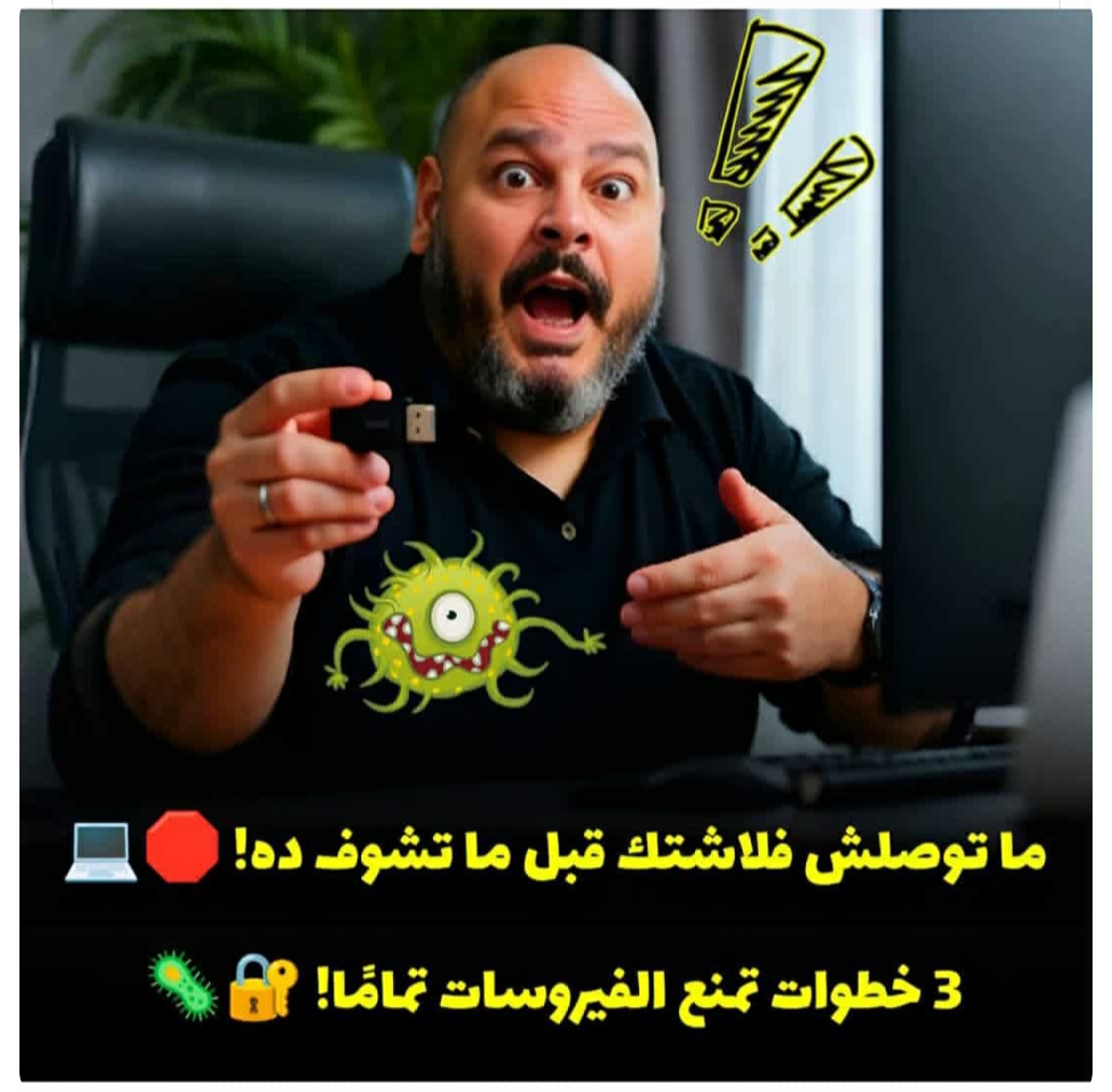
احمي جهازك من الفيروسات اللي بتيجي مع الفلاش… بـ3 خطوات لازم كل واحد يعملها! 🦠⚠️
🦠💥 عارف إن معظم الفيروسات اللي بتدخل أجهزة الناس بتيجي من الفلاشات؟
والأخطر إن في فيروسات بتشتغل لوحدها أول ما توصل الفلاشة بالجهاز… من غير ما تفتح أي ملف! 😨
بس الخبر الحلو؟ 👇
في 3 خطوات قوية وصحيحة 100% هتقفل الباب ده نهائيًا… وتمنع أي فيروس إنه يشتغل تلقائي على جهازك 🔒💻
✅ أولًا: عطّل التشغيل التلقائي للفلاشات (AutoPlay)
الخطوة دي بتمنع الجهاز إنه يفتح أي ملف لوحده أول ما توصّل الفلاشة:
1. افتح قائمة Start
2. اكتب: Control Panel
3. اختار: AutoPlay
4. عند Removable Drive
➡️ خلّيها: Take no action
✨ كده الفلاشة هتبقى “صامتة” أول ما تتوصل… ولا ملف هيتفتح تلقائي.
✅ ثانيًا: اقفل ميزة Autorun نهائيًا من الريجستري
ده المفتاح اللي بيعطّل تشغيل ملفات الفيروسات اللي بتشتغل أوتوماتيك:
1. اضغط: Win + R
2. اكتب: regedit
3. روح للمسار:
HKEY_CURRENT_USER\Software\Microsoft\Windows\CurrentVersion\Policies\Explorer
4. لو مجلد Explorer مش موجود—اعمله بنفسك
5. جوّه، اعمل قيمة جديدة:
→ New → DWORD (32-bit) value
6. سمّيها: NoAutorun
7. افتحها وغيّر القيمة إلى: 1
✨ كده أنت قفلت التشغيل التلقائي للفيروسات بنسبة كبيرة جدًا.
✅ ثالثًا: امنع تشغيل أي ملفات تنفيذية من الفلاشة (الأقوى)
للأجهزة اللي فيها Group Policy:
1. افتح Start
2. اكتب: gpedit.msc
3. روح للمسار:
Computer Configuration
→ Administrative Templates
→ System
→ Removable Storage Access
4. افتح:
Removable Disks: Deny execute access
➡️ واختار: Enabled
✨ الخطوة دي بتمنع أي ملف EXE من إنه يشتغل من الفلاشة تمامًا… حتى لو فيروس قوي.
فيديو الشرح 👇
⚠️ تنبيه مهم:
الخطوات دي بتحميك من التشغيل التلقائي للفيروسات…
لكن:
❌ لو فتحت ملف مشبوه بإيدك — الخطوات مش هتحميك
✔ علشان كده لازم يكون عندك برنامج حماية كويس يعمل Scan للفلاشة أول ما تتوصل.
🔐 النتيجة:
بعد تنفيذ الخطوات دي…
مفيش فيروس هيعرف يشتغل أوتوماتيك على جهازك مهما كان ذكي.
أمان أكتر… وراحة بال أكتر 💪💻✨
#حماية_الكمبيوتر #نصائح_ويندوز #أمان_جهازك
#المشمهندس_محمد_حسن #bahibmasr
@أبرز المعجبين
Bahib Masr المشمهندس محمد حسن
المشمهندس محمد حسن – للمعلومات التقنية
المش ❌ مهندس 👷♂️ محمد حسن