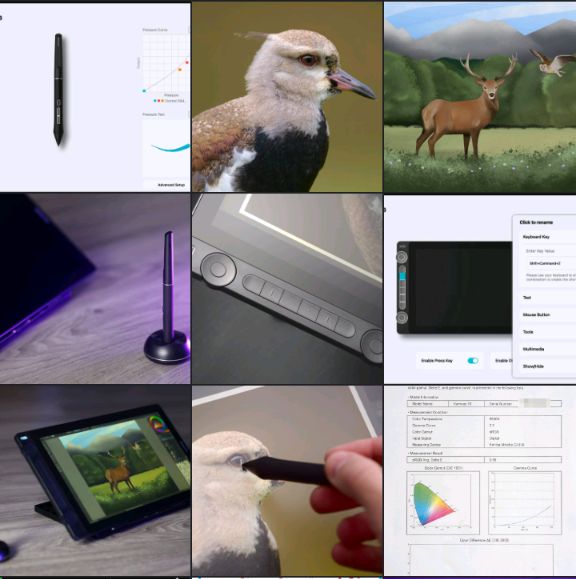
يُجري معظم المصورين تعديلات على صورهم باستخدام الفأرة ولوحة المفاتيح مع النظر إلى الشاشة. ومع ذلك، توجد العديد من الأجهزة التي تُضفي إحساسًا ملموسًا على تحرير الصور والرسم، مثل الأجهزة اللوحية المزودة بقلم. سأستعرض اليوم أحد هذه الأجهزة اللوحية
محتويات المقال
ما هو جهاز Kamvas 16 Gen 3؟
البرمجيات والتوافق
ملاحظات حول الاستخدام
الخاتمة
ما هو جهاز Kamvas 16 Gen 3؟
كثير من المصورين لم يسبق لهم استخدام لوحة الرسم بالقلم، لذا سأقدم لكم تعريفًا موجزًا لها. هي ببساطة شاشة كبيرة تتفاعل معها مباشرةً باستخدام قلم سعوي. تكمن ميزة استخدام القلم في إمكانية الرسم بدقة متناهية على الشاشة، مما يجعلها مثالية لاستخدام أدوات التحديد والفرشاة في التصوير. كما تُستخدم هذه الأجهزة بكثرة في الرسم والتلوين الرقمي.
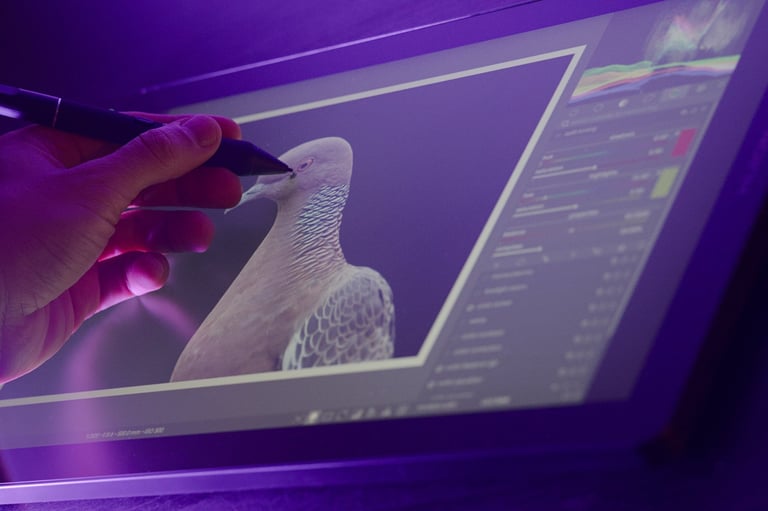
هل لهذا الجهاز مزايا مقارنةً بالفأرة ولوحة المفاتيح التقليديتين؟ دعونا نلقي نظرة على شاشة Kamvas 16 Gen 3 لنكتشف ذلك. للوهلة الأولى، يبدو أنها شاشة IPS مقاس 15.8 بوصة بدقة 2560×1440 تتصل بجهاز الكمبيوتر عبر منفذ USB-C.
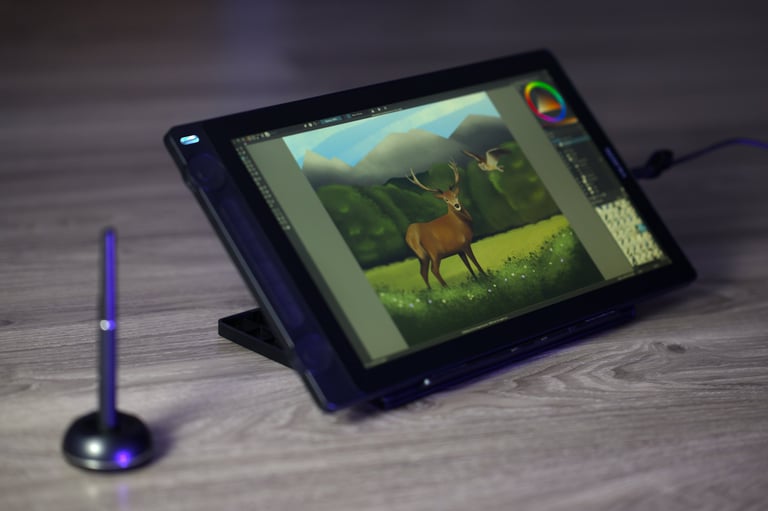
على عكس معظم الشاشات، صُممت هذه الشاشة للاستخدام بشكل مسطح على مكتبك أو مع حامل اختياري يشبه الحامل. والسبب هو أنه يُفترض بك التفاعل معها عن قرب، كما لو كنت ترسم أو تُلوّن على الورق، بدلاً من النظر إلى الصورة كاملةً.
يُضفي هذا شعورًا مختلفًا تمامًا على عملية التحرير. فبدلاً من النظر إلى الصورة ككل، تُشجعك هذه التجربة المقربة على فحص أجزاء محددة من صورتك بدقة.
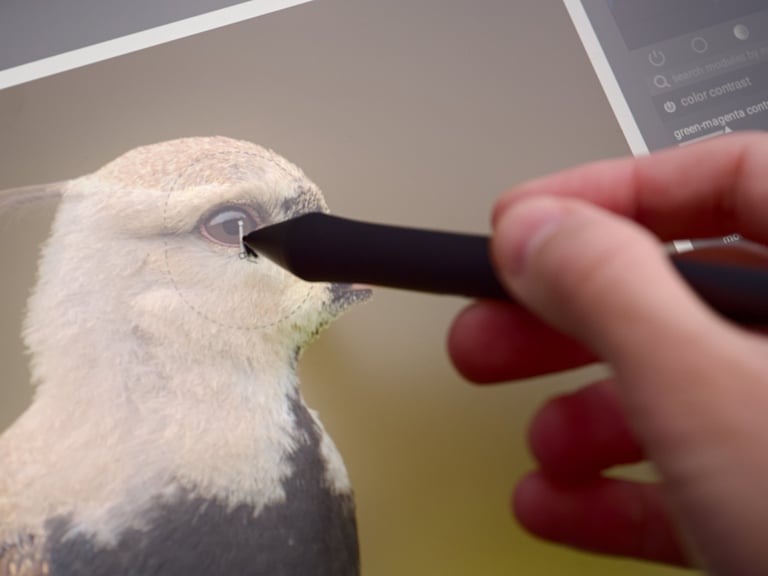
يُعد رسم الأقنعة الدقيقة ذات درجات الشفافية المختلفة أسهل بكثير باستخدام القلم منه باستخدام الفأرة.
علاوة على ذلك، يتميز جهاز Kamvas 16 Gen 3 بشاشة مصممة خصيصًا لهذا الغرض. هل سبق لك أن حاولت تقريب وجهك من شاشة حاسوبك العادية؟ لقد جربت ذلك للتو، ولم تكن تجربة ممتعة نظرًا لمستوى التباين العالي وسطوع الشاشة الشديد عند مستوى السطوع العادي.
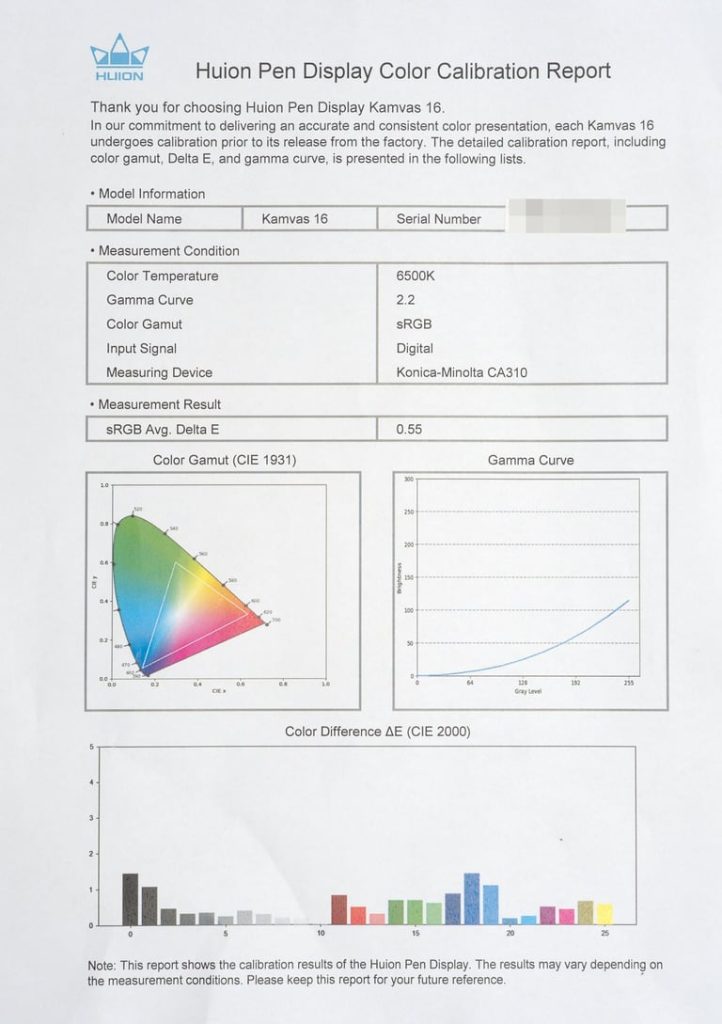
يحتوي جهاز Kamvas 16 Gen 3 على شاشة غير لامعة تعرض الصور بشكل أكثر نعومة، مع تباين مُصمم خصيصًا للرؤية عن قرب. ورغم أنها لا تُضاهي تمامًا فحص صورة مطبوعة على ورق، إلا أنها أقرب إلى هذه التجربة مقارنةً بالشاشة العادية. كما أن الألوان رائعة، حيث تغطي الشاشة 99% من نطاق ألوان sRGB و90% من نطاق ألوان Adobe RGB مع ΔE أقل من 1.2 (كانت قيمة ΔE في جهازي 0.55). بالإضافة إلى ذلك، تأتي كل وحدة معايرة من المصنع مع تقرير معايرة مفصل.
لكن لو كان الأمر يقتصر على شاشة أفضل، لربما لم يكن جهاز Kamvas 16 Gen 3 خيارًا جديرًا بالاهتمام. ففي النهاية، يمكنك شراء شاشات تقليدية بتغطية أوسع لنطاق ألوان AdobeRGB بسعر مماثل. ما يُميّز هذا الجهاز حقًا هو القلم. فهو يُتيح لك الرسم على الشاشة بدقة أكبر بكثير من استخدام الفأرة، كما أن رؤوسه المصنوعة من السيليكون تجعل الرسم سلسًا وطبيعيًا.
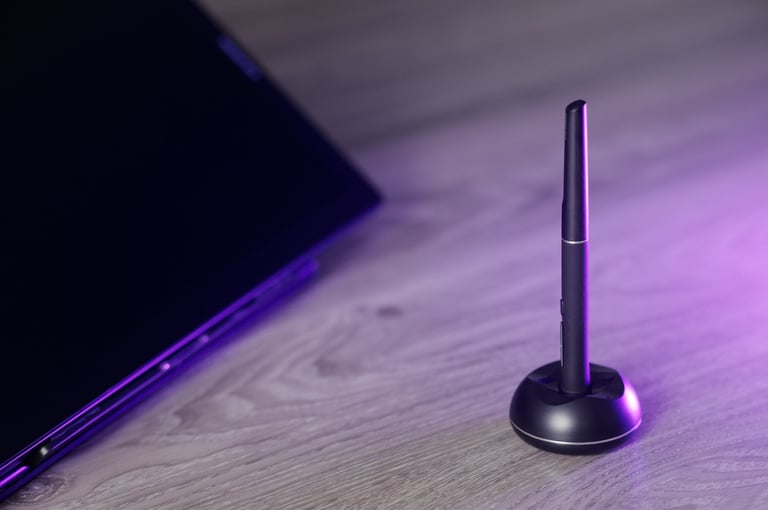
علاوة على ذلك، يتميز قلم Kamvas 16 Gen 3 بحساسية ضغط هائلة تصل إلى 16,384 مستوى عند الرسم. هذا يعني، على سبيل المثال، أنه عند رسم الأقنعة، يمكنك تغيير الضغط لتغيير شفافيتها. يعجبني هذا كثيرًا لأنه يُسهّل عملية تلاشي الأقنعة وإنتاج تأثيرات طبيعية أكثر.
كما يتميز القلم بقوة ضغط خفيفة جدًا تبلغ 2 غرام، لذا لا تحتاج إلى الضغط بقوة لبدء الرسم. بشكل عام، أجد أن استجابة الضغط لشدة الرسم في Kamvas 16 سلسة ودقيقة للغاية.
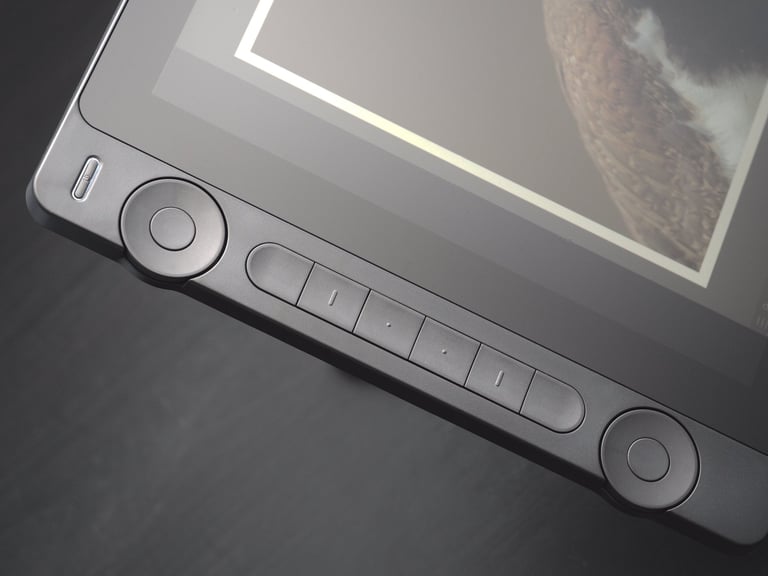
ولجعل عملية التحرير أكثر سهولة، يحتوي Kamvas 16 Gen 3 أيضًا على عجلتي تمرير مركزيتين حول زرين، بالإضافة إلى ستة أزرار إضافية. يمكنك تخصيص هذه الأزرار لضبط أشرطة التمرير، وتفعيل أنواع محددة من الأقنعة، وتغيير حجمها، والوصول إلى أدوات متنوعة مثل مُزج الألوان والتحسين.
يحتوي القلم، الذي لا يحتاج إلى بطاريات، على ثلاثة أزرار يمكن تخصيص وظائفها. يمكن برمجة هذه الأزرار، وأعتقد أنه مع الإعداد الدقيق، يمكنك إنجاز معظم عمليات التحرير دون الحاجة إلى استخدام فأرة أو لوحة مفاتيح.
البرامج والتوافق
لتشغيل جهاز Huion Kamvas Gen 3، عليك تثبيت حزمة برامج Huion Tablet المتوفرة على موقع Huion الإلكتروني. تتيح لك هذه الحزمة برمجة أزرار الجهاز اللوحي لأداء وظائف متنوعة. يدعم البرنامج بعض البرامج الشائعة مثل Photoshop، ولكن يمكنك جعله متوافقًا مع أي برنامج آخر عن طريق برمجة الأزرار لتفعيل اختصارات أو نقرات الماوس.
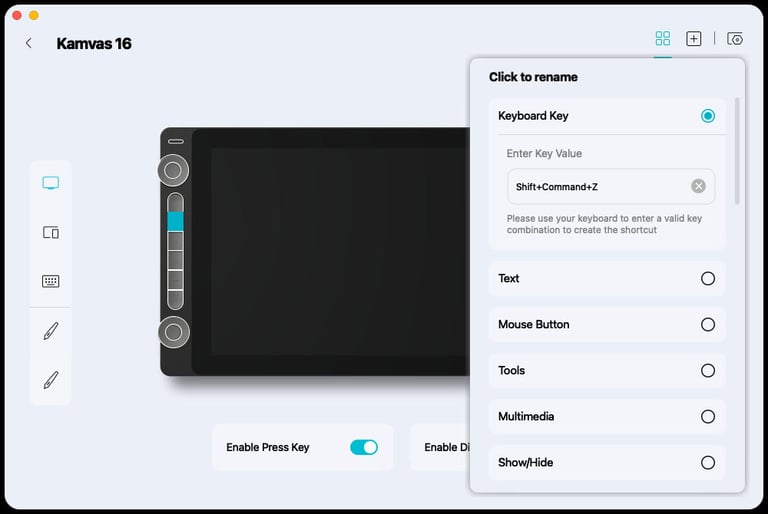
يمكنك أيضًا ضبط منحنى استجابة حساسية الضغط، وهو أمر مفيد إذا كنت تعتقد أن اللمسة خفيفة جدًا أو ثقيلة جدًا. لذا، إذا كنت ممن يفضلون أن يكون معظم الضغط متغيرًا بلمسة خفيفة، وهو ما قد يكون أفضل لتحرير الصور، فيمكنك فعل ذلك هنا.
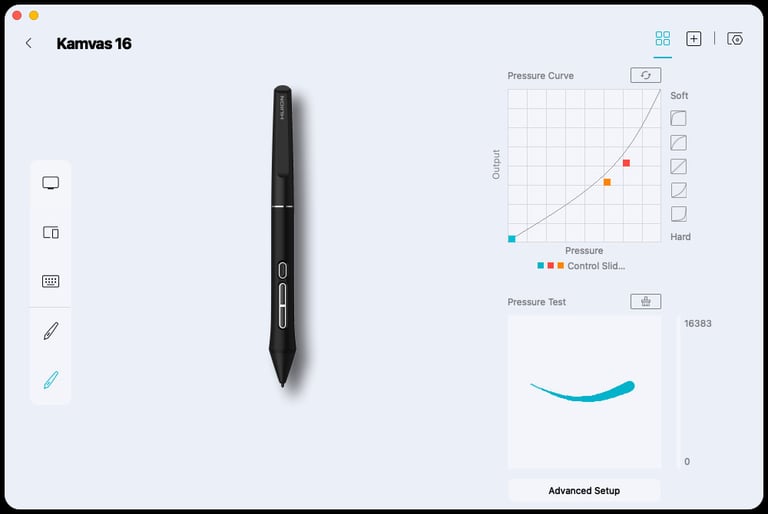
يمكنك أيضًا معايرة دقة القلم بالنسبة للمؤشر في حال وجود اختلاف طفيف، ولكن الإعداد الافتراضي كان مناسبًا تمامًا عند استخدامه. علاوة على ذلك، يمكنك ضبط محاذاة الجهاز اللوحي مع الشاشة، وهو أمر مفيد إذا كانت نسبة أبعاد شاشتك الافتراضية مختلفة عن نسبة أبعاد الجهاز اللوحي وترغب في عكس الشاشتين.
أخيرًا، يتوافق الجهاز اللوحي مع أنظمة macOS وLinux وWindows وحتى Android، وهو أمر مثير للاهتمام حيث يمكنك التعديل على هاتفك أثناء السفر. أُقدّر استمرار شركة Huion في دعم نظام Linux على مر السنين، مما يعني أنه يمكنك استخدام هذا الجهاز اللوحي على أي جهاز تقريبًا.
ملاحظات حول الاستخدام
يُعدّ جهاز Kamvas 16 Gen 3 وسيلة رائعة لتعديل الصور. إذا كنت تتساءل عما إذا كان سيعجبك، فالسؤال الأساسي هو: هل ترسم الكثير من الأقنعة بدرجات متفاوتة من الشفافية؟ هنا يتفوق هذا الجهاز اللوحي. إذا كنت تُجري الكثير من التعديلات الموضعية، وخاصة التعديلات المعقدة مثل تحسين الحدة الموضعية، فأعتقد أنك ستستمتع بالتعديل باستخدام لوحة الرسم.
يُعدّ جهاز Kamvas 16 Gen 3 خيارًا مثاليًا لمن يعملون في مشاريع متنوعة متعلقة بالرسومات، بالإضافة إلى التصوير الفوتوغرافي. فالقلم الحساس للضغط مثالي للرسم، لذا إن كنت من هواة الرسم، فستستمتع حقًا بجهاز Kamvas 16 Gen 3. تتيح لك مستويات الضغط الرسم كما لو كنت ترسم على الورق، كما أن سطح الشاشة مصمم ليُحاكي ملمس الورق، مما يوفر تجربة رسم طبيعية.
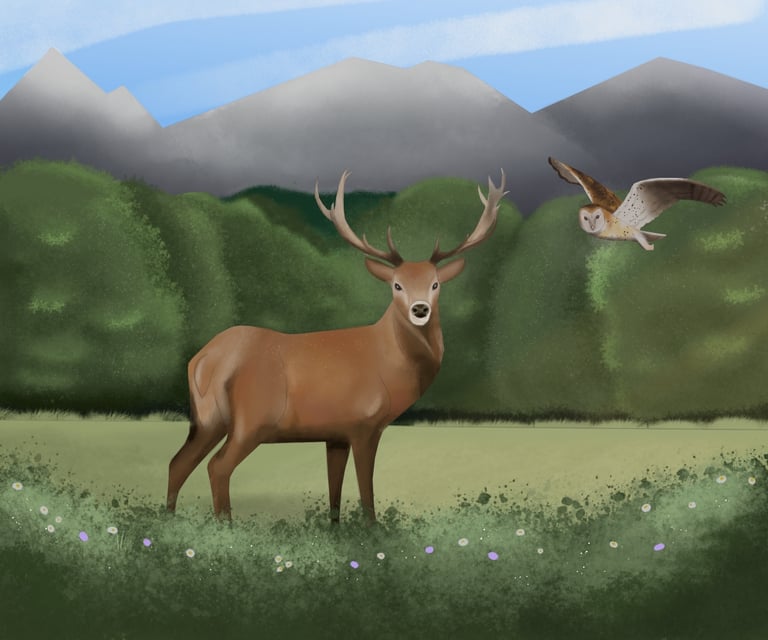
في الحقيقة، ليس لديّ خبرة كبيرة في الرسم. لكنني طلبت من زوجتي، وهي أكثر موهبة في الرسم، أن ترسم شيئًا ما على الجهاز اللوحي، وقالت إنها تجربة مريحة للغاية.
أخيرًا، هناك جانب من فنغ شوي في استخدام جهاز كهذا. عندما جربته لتحرير الصور، شعرتُ وكأنني أركز بشكل أقل على الكمبيوتر وأكثر على الصور. مع أنه جهاز رقمي، إلا أن التجربة كانت أقرب إلى تجربة الأجهزة التناظرية. أنا من أشد المعجبين بالأجهزة المتخصصة التي تؤدي مهمة واحدة فقط، لذا استمتعتُ بتحرير الصور على جهاز Kamvas 16 Gen 3.
هل هناك أي شيء أود تحسينه في جهاز Kamvas 16 Gen 3؟ لم أجد أي عيب في الجهاز اللوحي نفسه، لكنني أود طريقة لتثبيته على الحامل. سطح قاعدة الحامل المطاطي وزاوية الحامل تجعله آمنًا إلى حد كبير، لكنني أعتقد أنه سيكون من الأفضل وجود مشبك أو قفل مادي يمنعه تمامًا من الانزلاق.
الخاتمة
يُعدّ جهاز Huion Kamvas 16 Gen 3 لوحة رسم رائعة لتحرير الصور محليًا ومشاريع الوسائط المتعددة التي تتضمن الرسم. استمتعتُ بتجربة تحرير صوري من خلال التفاعل المباشر معها. وبصفتي مستخدمًا متكررًا لتعديلات الفرشاة الموضعية في برنامج Darktable، فقد استمتعتُ كثيرًا بتغيير شفافية الأقنعة بمجرد الضغط على أداة القلم.