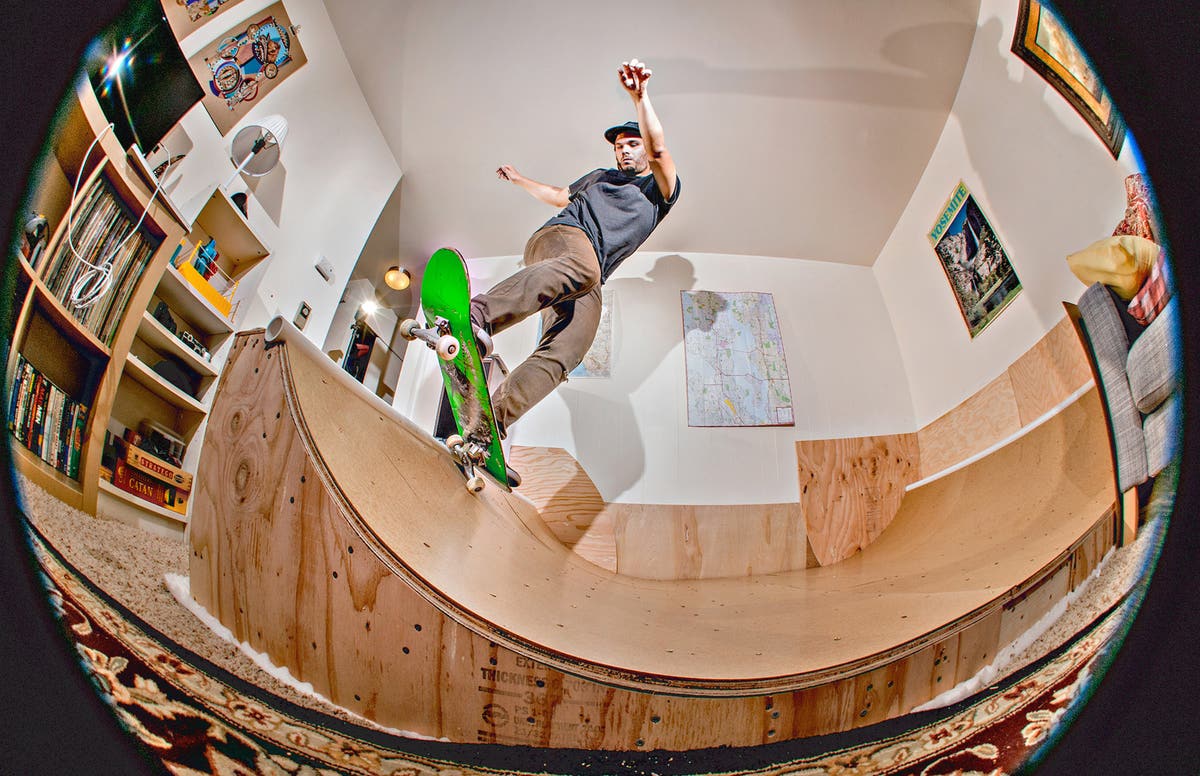
كثيرًا ما نستخدم برنامج أدوبي فوتوشوب لتعديل الصور فقط، كضبط توازن اللون الأبيض، أو إضافة التباين، أو إزالة العناصر غير المرغوب فيها. لكن أحيانًا يكون من الممتع تجربة شيء مختلف تمامًا، ونقل الصورة إلى عالم آخر. إليك خدعة سريعة وسهلة: اجعل صورة عادية تبدو وكأنها التُقطت بعدسة عين السمكة الدائرية، بفضل شكلها المميز وخلفيتها السوداء. للقيام بذلك، استخدم أداة التشويه (Warp) التي أُضيفت في الإصدار CS2. تعمل هذه التقنية بشكل أفضل على الصور التي تحتوي على الكثير من الخطوط الأفقية والرأسية، حيث يبرز التشويه بشكل واضح.
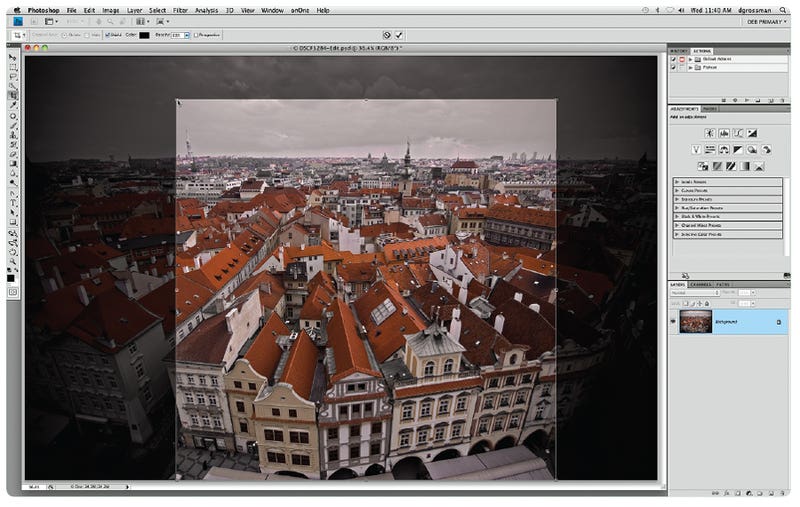
الخطوة الأولى:
ابدأ بقص صورتك لتصبح مربعة الشكل، لضمان أن يبدو التشوه الذي ستضيفه لاحقًا أكثر واقعية. افتح أداة القص بالضغط على حرف C في لوحة المفاتيح. اضغط باستمرار على مفتاح Shift للحفاظ على شكل المربع، ثم قص الصورة مع مراعاة الحصول على شكل دائري في النهاية. ملاحظة: عند القص، تذكر أنك ستفقد بعض التفاصيل من جميع الجوانب الأربعة عند تحويل الصورة إلى شكل عين السمكة.
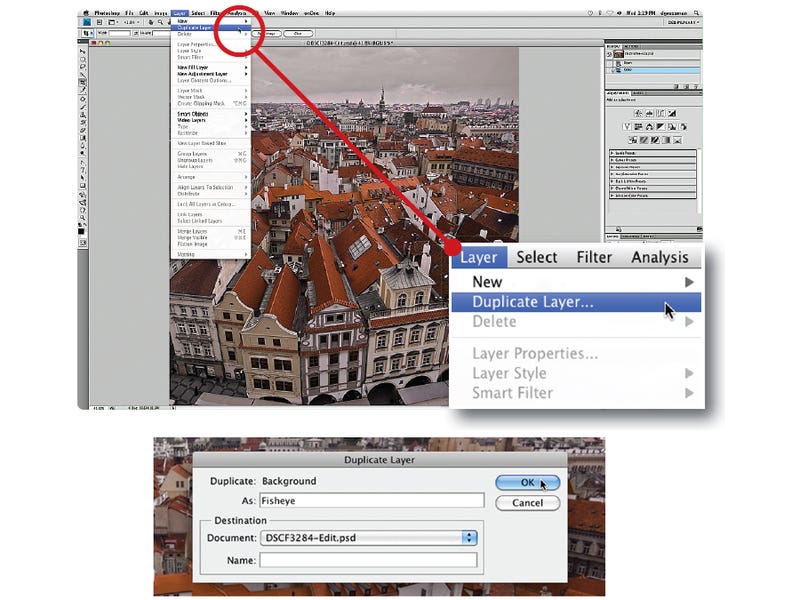
الخطوة الثانية:
بما أنه لا يمكن تطبيق تحويل التشويه على طبقة الخلفية، فاعمل على نسخة منها. انتقل إلى طبقة > تكرار الطبقة. سمِّها عين السمكة، ثم انقر فوق موافق. تنبيه: طريقة سريعة لتكرار طبقة الخلفية هي سحبها لأسفل إلى زر طبقة جديدة في لوحة الطبقات.
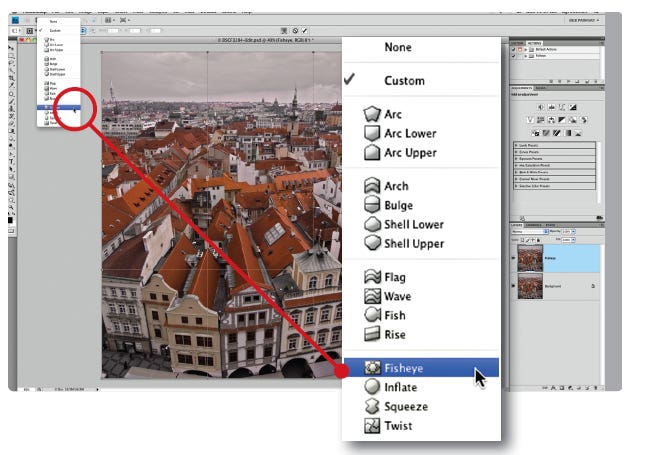
الخطوة الثالثة:
حان الآن وقت إضافة بعض التشويه إلى صورتك. اذهب إلى تحرير > تحويل > تشويه. ثم، من القائمة المنسدلة في شريط الخيارات، اختر تشويه: عين السمكة. عادةً ما يوفر الإعداد الافتراضي تشويهاً كافياً، ولكن إذا كنت ترغب في المزيد، فقم بزيادة نسبة الانحناء. (مع عدسة عين السمكة الحقيقية، كلما اقتربت من هدفك، زاد التشويه). عندما تُعجبك النتيجة، اضغط على مفتاح الإدخال (Enter) في لوحة المفاتيح لحفظ التحويل. ملاحظة: هناك طريقة أخرى لزيادة الانحناء وهي سحب المربع الصغير في منتصف الخط العلوي للشبكة لأعلى.
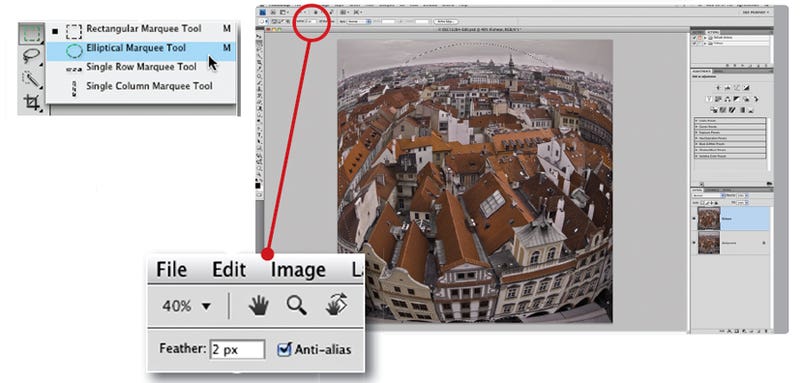
الخطوة الرابعة:
بعد ضبط التشوه، سنضيف الآن الدائرة السوداء. استخدم أداة التحديد البيضاوي، واضبط تنعيمًا طفيفًا جدًا: يكفي بكسلين. ثم ضع المؤشر في الزاوية العلوية اليسرى من الصورة، داخل الإطار مباشرةً. اضغط باستمرار على مفتاح Shift واسحب المؤشر قطريًا لرسم دائرة داخل الصورة. إذا لم يكن التحديد في المكان الصحيح تمامًا، استخدم مفاتيح الأسهم لتحريكه بحيث يشمل جميع العناصر المهمة في الصورة.
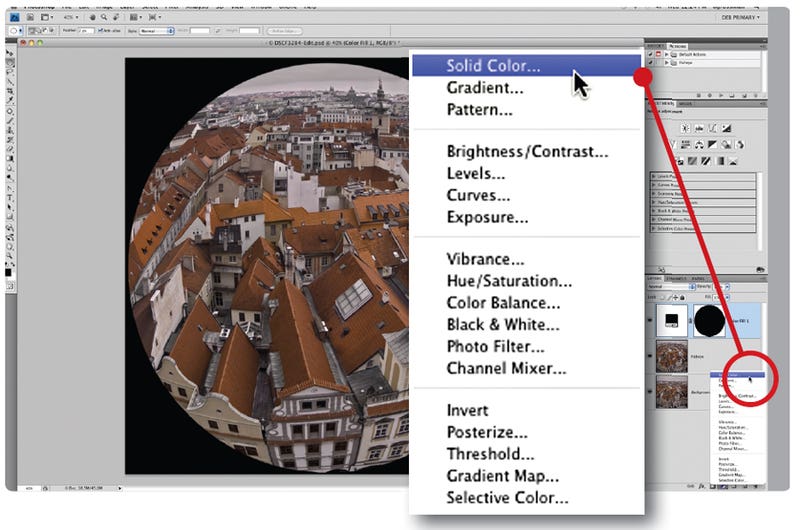
الخطوة الأخيرة:
الآن، اعكس التحديد بالضغط على مفتاحي Control (Command على نظام Mac) + Shift + I على لوحة المفاتيح. سيضمن هذا أن يشمل التحديد كل شيء خارج الدائرة التي رسمتها للتو. من قائمة طبقة الضبط في أسفل لوحة الطبقات، اختر لونًا ثابتًا. حدد اللون الأسود من منتقي الألوان، ثم اضغط على موافق لمعاينة شكل الصورة بعدسة عين السمكة. ملاحظة: عند إنشاء طبقة ضبط جديدة وتحديد منطقة ما، يقوم فوتوشوب تلقائيًا بتحويل التحديد إلى قناع.
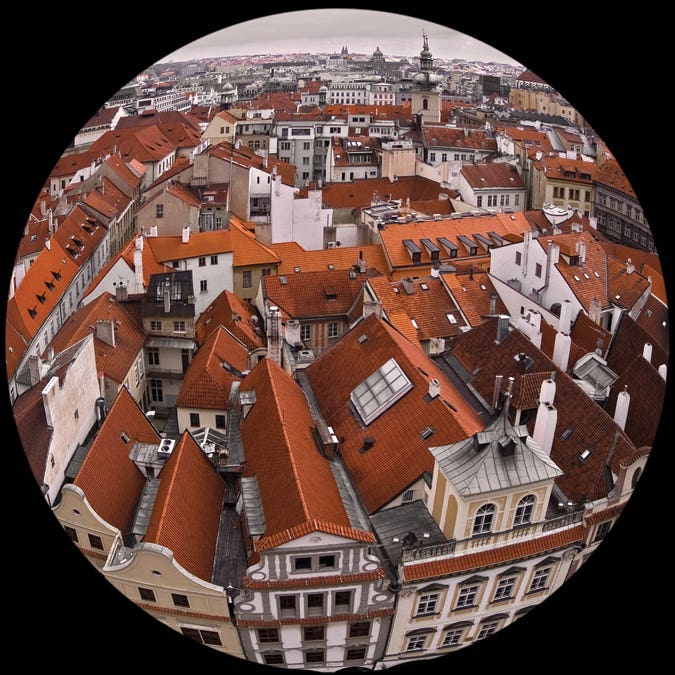
الشكل النهائي للصورة بعد معالجتها
*********
المصادر
pop photo
Photography life
Photography world
************