
في هذه الأيام، لا مفر من ذلك: عليك نسخ فيديوهاتك وصورك من جهاز iPhone إلى جهاز آخر احتياطيًا في حال فقدان هاتفك أو سرقته أو تلفه بشكل لا يمكن إصلاحه.
يقوم نظام iOS افتراضيًا بتحميل ملفاتك إلى iCloud (أو أي منصة تخزين سحابي أخرى)، وهو أمر في غاية السهولة لأنه يُزامن محتواك تلقائيًا مع جهازك اللوحي وحاسوبك والإنترنت. ولكن إذا لم يكن لديك اتصال Wi-Fi متاحًا أو كنت لا ترغب في دفع رسوم إضافية للتخزين، يمكنك أيضًا نقل صورك وفيديوهاتك إلى macOS وWindows يدويًا.
نقل الملفات من iPhone إلى حاسوب Mac سهل، وكذلك نقلها من iOS إلى Windows. كل ما تحتاجه هو كابل لتوصيل iPhone بحاسوبك – كابل Lightning إلى USB-C أو USB-A، حسب منافذ جهازك.
كيفية نقل الصور يدويًا من جهاز iPhone إلى نظام macOS
كما هو متوقع، يُعد نقل الملفات بين جهاز iPhone وجهاز Mac أمرًا بسيطًا، حيث تتوافق منتجات Apple بسلاسة تامة. استخدم كابلًا لتوصيل منفذ Lightning في جهاز iPhone بمنفذ USB فارغ في جهاز Mac، وسيتعرف الجهازان على بعضهما تلقائيًا. على جهاز iPhone، انقر على “الوثوق” وافتح جهازك (باستخدام رمز المرور أو القياسات الحيوية) لتأكيد توصيل هاتفك بجهاز كمبيوتر موثوق.
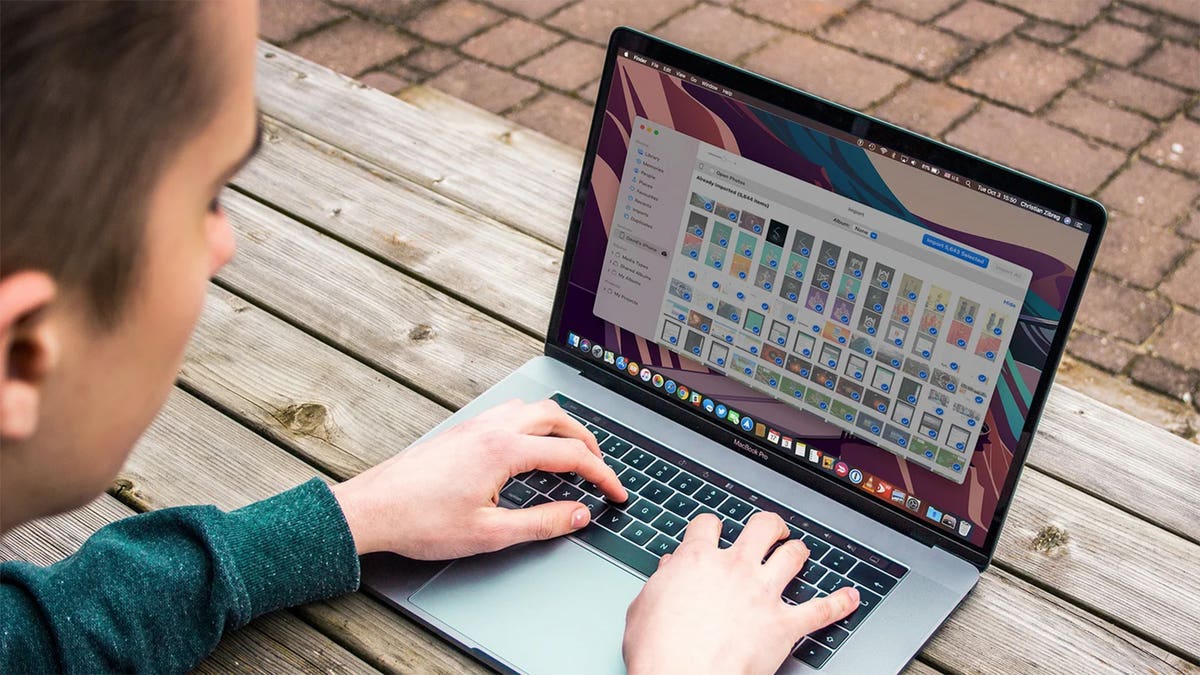
تابع بفتح تطبيق الصور على جهاز Mac الخاص بك لنقل الملفات. ستلاحظ ظهور جهاز iPhone الخاص بك في لوحة التنقل على الجانب الأيسر من الشاشة: حدده لعرض الصور والفيديوهات الموجودة على جهازك، ثم انقر على الصور والمقاطع التي تريد نقلها إلى جهاز Mac.
في أعلى الشاشة، ستجد قائمة منسدلة باسم “الألبوم” يمكنك استخدامها لاختيار مكان استيراد الصور والفيديوهات. اختر المكان المطلوب وانقر على “استيراد المحدد” لنسخ الملفات، أو انقر على “استيراد الكل” لنسخ جميع الملفات. ستنتقل ملفاتك بأمان من هاتفك إلى جهاز Mac، والذي يمكنك بعد ذلك إرساله إلى أجهزة ومحركات أقراص أخرى حسب الحاجة.
لديك أيضًا خيارات أخرى. إذا كنت لا تستخدم صور iCloud على جهاز iPhone الخاص بك، فافتح Finder وحدد جهاز iPhone المتصل من الشريط الجانبي الأيسر. انتقل إلى علامة تبويب “الصور” واسحب الصور والفيديوهات وأفلتها في أي مكان على جهاز Mac كما تفعل مع أي ملف آخر. يمكنك أيضًا تشغيل أداة التقاط الصور في نظام macOS لعرض جميع صور ومقاطع الفيديو الخاصة بجهاز iPhone الخاص بك ونقلها إلى مجلد معين على جهاز Mac الخاص بك.
كيفية نقل الصور يدويًا من iPhone إلى Windows
عند توصيل جهاز iPhone الخاص بك بجهاز كمبيوتر يعمل بنظام Windows، ستظهر لك رسالة على هاتفك تسألك عما إذا كنت تريد السماح للجهاز بالوصول إلى الصور ومقاطع الفيديو على نظام iOS. انقر على “السماح” للسماح بنقل الملفات. من المفترض أن يكتمل النقل بهذه الطريقة، ولكن قد يطلب منك Windows أيضًا إعادة تشغيل جهاز الكمبيوتر لإكمال إعداد وصول iPhone. في هذه الحالة، اتبع التعليمات التي تظهر على الشاشة وأعد تشغيل الجهاز.
تختلف عملية الاستيراد قليلاً اعتمادًا على ما إذا كنت قد فعّلت صور iCloud على هاتفك أم لا. إذا كنت قد فعّلتها، فقم بتثبيت iCloud لنظام Windows، وسجّل الدخول باستخدام Apple ID الخاص بك. بعد ذلك، شغّل تطبيق الصور الأصلي داخل Windows، وانقر على أيقونة الترس (أعلى اليمين)، واختر “إظهار صور iCloud”. ستظهر الصور في قسم خاص بها داخل تطبيق الصور، وستتمكن بعد ذلك من نسخها إلى أي مكان آخر في نظام Windows حسب الحاجة.
إذا لم تكن تستخدم صور iCloud، فلا يزال بإمكانك استخدام تطبيق الصور الأصلي لنظام Windows بمجرد توصيل جهاز iPhone الخاص بك. داخل تطبيق الصور، انقر على “استيراد” (أعلى اليمين)، ثم حدد جهاز iPhone الخاص بك – ستتمكن من تحديد بعض أو كل الصور ومقاطع الفيديو الموجودة عليه، ثم يمكنك النقر على “إضافة” لنقلها إلى محرك الأقراص الثابتة. كل ما عليك فعله أولاً هو اختيار مجلد الوجهة لبدء الاستيراد.
هناك خيار آخر، سواء كنت تستخدم صور iCloud أم لا. سيظهر جهاز iPhone الخاص بك في جزء التنقل في مستكشف ملفات Windows أيضًا، ويمكنك تصفح (ونسخ) الصور ومقاطع الفيديو الموجودة عليه من هناك تمامًا كما تفعل مع أي ذاكرة فلاش أخرى – ما عليك سوى البحث داخل مجلد DCIM. ضع في اعتبارك أن بنية تنظيم المجلدات على نظام iOS قد تكون مربكة بعض الشيء، لذلك قد لا تتمكن من العثور على ملفاتك بسهولة تامة.
المصدر: pop photo