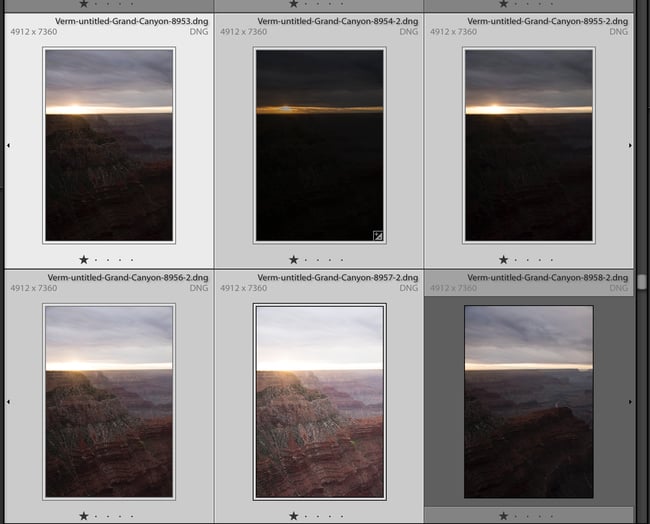
في كثير من الأحيان، كنتُ أُصادف خلال رحلاتي مناظر طبيعية خلابة تمتد أمامي بنطاق ديناميكي واسع، تُغريني بتصويرها. كان يتطلب الأمر تقنية HDR لالتقاط هذا النطاق، بالإضافة إلى دمج الصور معًا لتكوين صورة بانورامية. كنتُ أُجهز حامل الكاميرا، وألتقط سلسلة من الصور، ثم أعود إلى المنزل وأقول: “فيرم، حان الوقت لتجربة HDR مرة أخرى”. يستمر هذا الأمر لدقيقتين تقريبًا حتى تصل أول مجموعة من الصور الملتقطة بتقنية HDR إلى برنامج Photoshop HDR Pro، لأحصل على نتيجة تبدو وكأن أحدهم طلى طبقة من الطلاء الرمادي التمهيدي فوقها.
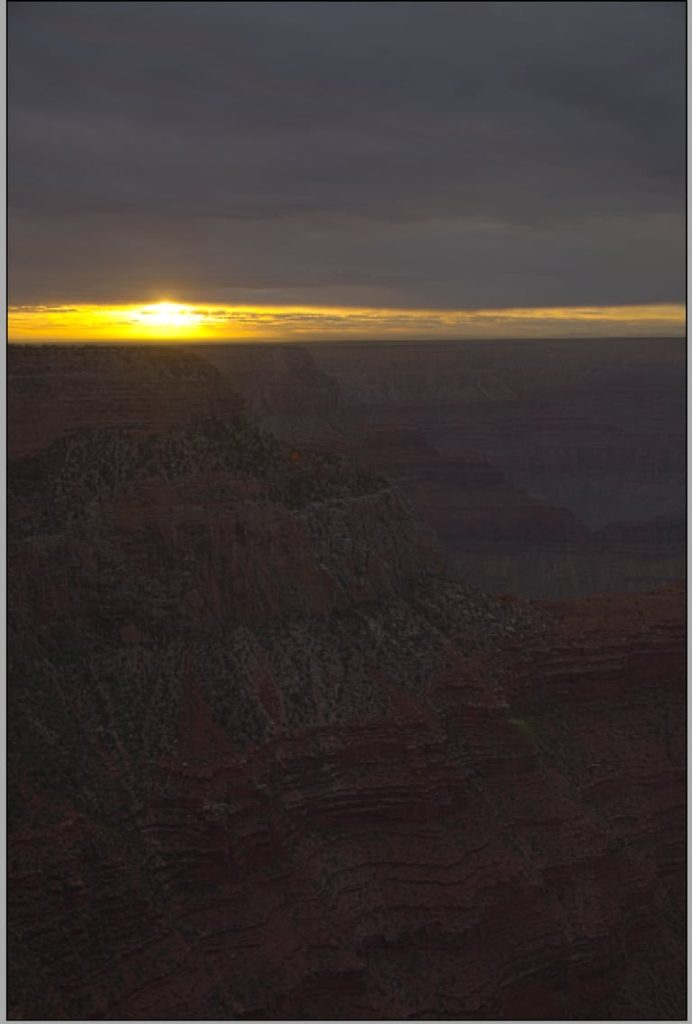
كنت أنظر إلى لوحة التمرير ولا أعرف من أين أبدأ
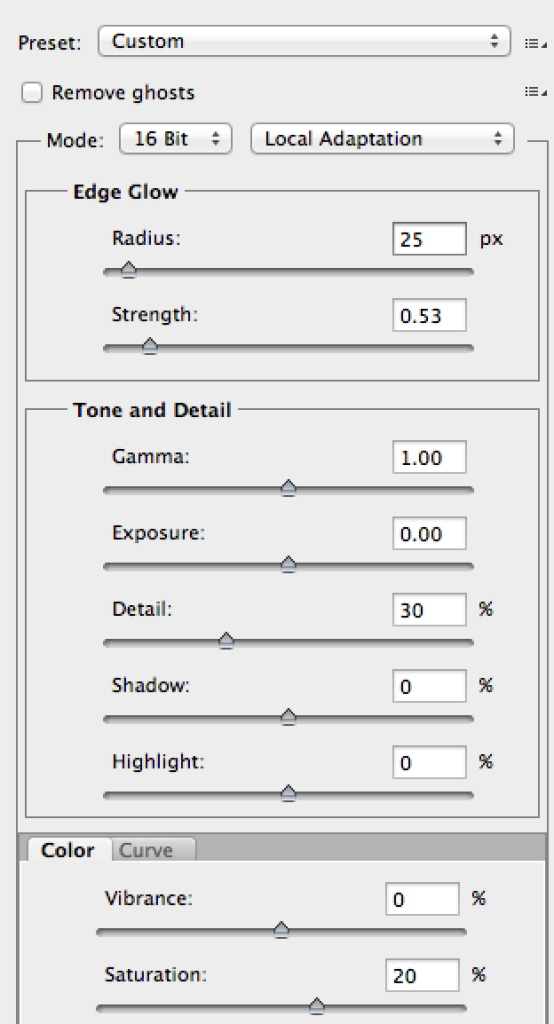
كنتُ أُجرب إعدادات الألوان عشوائيًا حتى أشعر بالغثيان، ثم أتوقف مُشمئزًا.
بقيت تلك الملفات مهملة حتى الآن. ثم ظهر برنامج Lightroom 6.
بالنسبة لي، الإضافة الأهم في Lightroom 6 هي ميزتا HDR والبانوراما. كلتاهما بسيطتان وسهلتان الاستخدام. لكن هل تُعطيان نتائج جيدة؟ دعونا نُعيد استخدام بعض تلك الملفات القديمة.
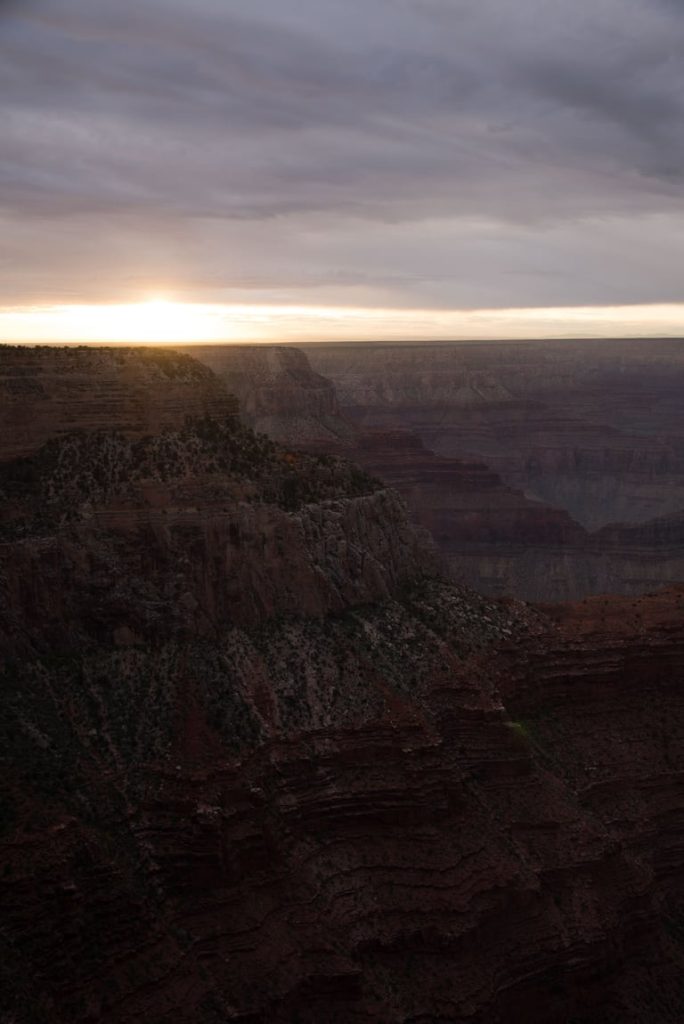
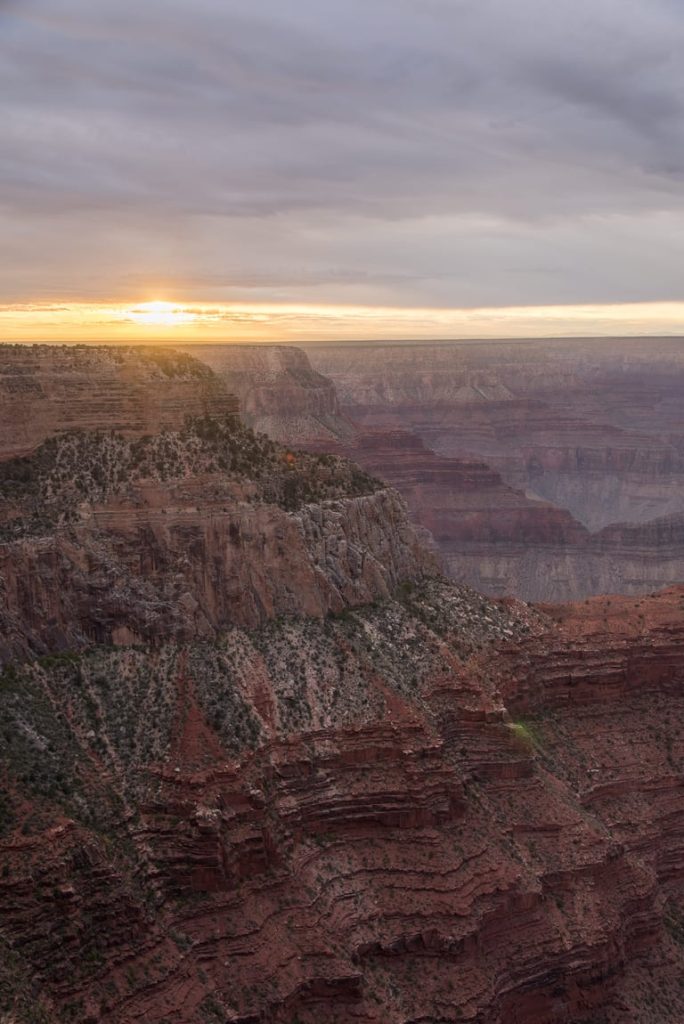
غروب الشمس فوق جراند كانيون. شمس ساطعة، وادٍ عميق مظلم، ونطاق ديناميكي هائل. كما ترون، التقاط هذا الجمال في لقطة واحدة أمرٌ مستحيل. التُقطت الصورة أعلاه بعدسة 24-120 مم وبُعد بؤري 31 مم. السماء ساطعة جدًا في بعض الأجزاء، وما يظهر من الوادي لا يبدو رائعًا. لذا، قمتُ بتثبيت حامل ثلاثي القوائم، وضبطتُ مستوى الرأس (باستخدام ميزان تسوية)، ثم التقطتُ خمس مجموعات من الصور المتتابعة، كل مجموعة تحتوي على خمس لقطات بفارق درجة واحدة، ليصبح المجموع 25 لقطة. قمتُ بتحريك الكاميرا بين كل مجموعة من الصور المتتابعة، مما أدى إلى تداخل بنسبة 50% تقريبًا، وهو ما كان مبالغًا فيه في هذه الحالة (30% كانت ستكون كافية).
عدتُ إلى الكمبيوتر، وفتحتُ مجموعة الصور الـ 25 في برنامج Lightroom 6، واتبعتُ الخطوات التالية:
حددتُ جميع الملفات الـ 25، ثم انتقلتُ إلى وحدة التطوير، وفعلتُ خيار “تمكين تصحيحات الملف الشخصي”.
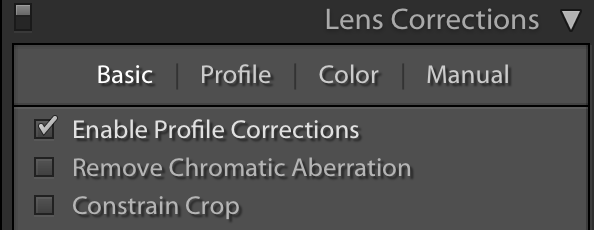
هذا يُزيل أي تشويش. انقر على “مزامنة” أسفل النافذة:

اختر المجموعة الأولى المكونة من خمس صور بين قوسين:
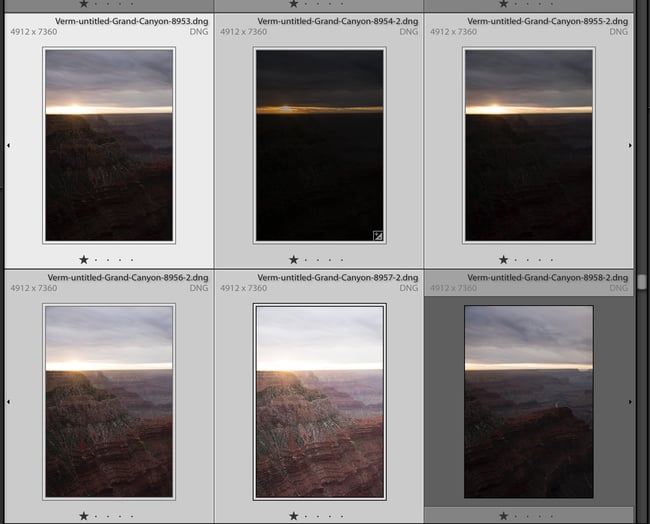
انتقل إلى صورة > دمج الصور > HDR وانقر فوق HDR:
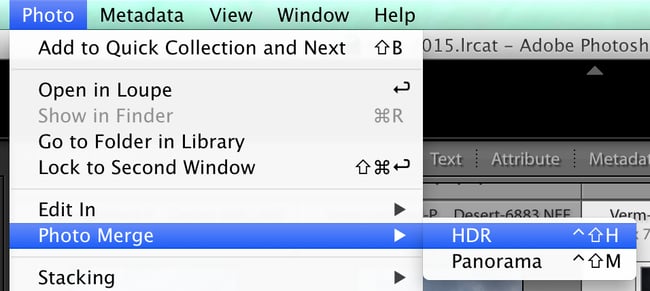
يمكنك القيام بذلك مباشرةً من وحدة المكتبة إذا رغبت.
في وضع HDR، ستظهر لك هذه الشاشة:
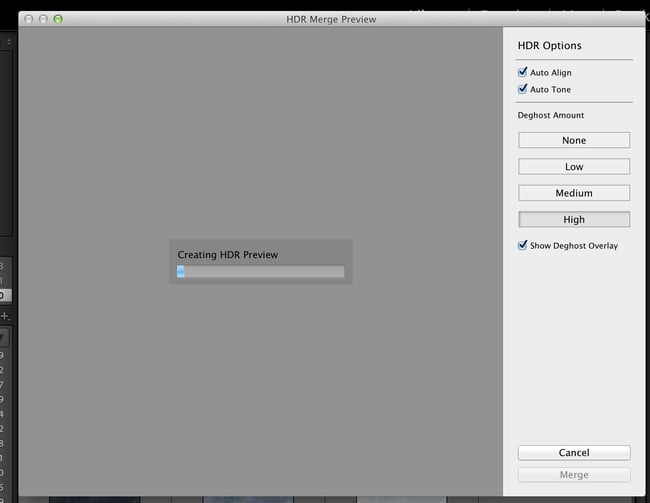
على الرغم من أنني كنت أصور باستخدام حامل ثلاثي القوائم، إلا أنني أبقيتُ خاصية المحاذاة التلقائية مُفعّلة تحسبًا لأي انحراف طفيف بين اللقطات. ملاحظة: لقد جربتُ المحاذاة التلقائية مع بعض محاولات التصوير بتقنية HDR يدويًا، وقد نجحت في محاذاة اللقطات بشكل جيد – وهذا مفيد إذا تركتَ الحامل الثلاثي في المنزل أو لم يكن لديك وقت لإعداده. أما بالنسبة لضبط النغمة التلقائي، فأحيانًا تعجبني النتيجة، وأحيانًا لا. لا بأس من تركها مُفعّلة، لأنه إذا لم تعجبك النتيجة، فما عليك سوى نقل ملف HDR إلى وحدة التطوير والضغط على إعادة الضبط. سيؤدي هذا إلى إزالة ضبط النغمة التلقائي، مع الاحتفاظ بجميع البيانات للعمل عليها، مما يمنحك نفس الملف الذي كنت ستحصل عليه لو لم تُفعّل الخيار.
اختر مقدار إزالة الظلال، إن وُجد. تحاول إزالة الظلال تصحيح وجود الأجسام المتحركة. على سبيل المثال، إذا كان هناك شخص في المشهد لا يبقى ثابتًا تمامًا، أو إذا كانت هناك رياح تُحرّك الأوراق. إذا لم تكن هناك أجسام متحركة، فانقر على “لا شيء”. انقر على “منخفض” للحركة الطفيفة، و”متوسط” للحركة المتوسطة، و”عالي” للحركة الكبيرة. يُظهر تحديد خيار “إزالة الظلال” طبقة حمراء فاتحة على الصورة حيث تمت عملية إزالة الظلال. لا تظهر هذه الطبقة الحمراء في ملف HDR النهائي، لذا لا بأس من تحديدها، ومن المثير للاهتمام رؤية كيف يختار البرنامج البيانات لدمجها في الملف النهائي.
انقر على “دمج”، وانتظر دقيقة تقريبًا، وسيظهر ملف HDR الأول.
كرر الخطوات من 1 إلى 5 لبقية التسلسلات الملتقطة.
بعد اتباع الخطوات المذكورة أعلاه، أصبح لديّ خمسة ملفات HDR لدمجها في الصورة البانورامية. إليك أحدها.
يمكن القيام بذلك أيضًا من خلال وحدة المكتبة.
أمامك خياران فقط. أدرج لقطة شاشة. عادةً ما يُعطي اختيار الإسقاط التلقائي نتائج جيدة، ولكن دعنا نتعرف على معنى الخيارات الأخرى. يشرح موقع Adobe الإلكتروني هذه الخيارات كالتالي: “كروي: يُحاذي الصور ويُحوّلها كما لو كانت مُسقطة على السطح الداخلي لكرة. يُعد وضع الإسقاط هذا مثاليًا للصور البانورامية العريضة جدًا أو متعددة الصفوف. أسطواني: يُسقط الصورة البانورامية كما لو كانت مُسقطة على السطح الداخلي لأسطوانة. يعمل وضع الإسقاط هذا بشكل جيد جدًا مع الصور البانورامية العريضة، ولكنه يحافظ أيضًا على استقامة الخطوط الرأسية. منظور: يُسقط الصورة البانورامية كما لو كانت مُسقطة على سطح مستوٍ. نظرًا لأن هذا الوضع يحافظ على استقامة الخطوط المستقيمة، فهو مثالي للتصوير المعماري. قد لا تعمل الصور البانورامية العريضة جدًا بشكل جيد مع هذا الوضع بسبب التشوه المفرط بالقرب من حواف الصورة البانورامية الناتجة.” سأعرض قريبًا أمثلة لكيفية ظهور الخيارات الثلاثة مع صورة بانورامية لجراند كانيون. قبل ذلك، نحتاج إلى تحديد خيار الاقتصاص التلقائي. يمكنك التحقق من هذا الخيار وتغيير رأيك لاحقًا (للقيام بذلك، لا تضغط على زر إعادة الضبط، لأن هذا سيؤدي إلى إعادة ضبط أي تغييرات أخرى مثل الضبط التلقائي للدرجات اللونية – فقط انتقل إلى أداة القص وسترى الملف كاملاً بدون قص). أتركه غير مُحدد في هذه الحالة لأن حامل الكاميرا يبدو مائلاً قليلاً، وسأحتاج إلى استخدام أداة القص لتعديله لاحقًا.
انقر على دمج.
بعد بضع دقائق من المعالجة، ستظهر هذه النتيجة.
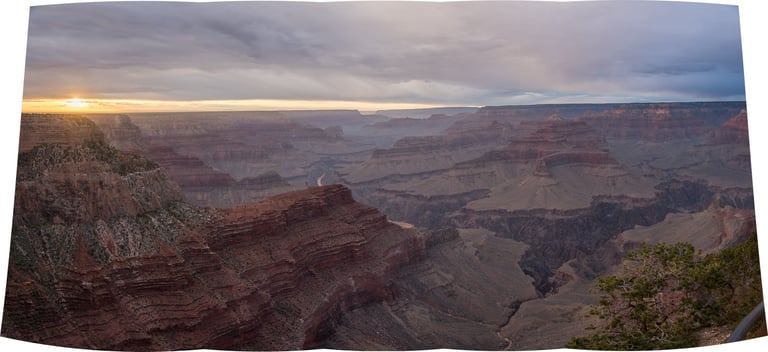
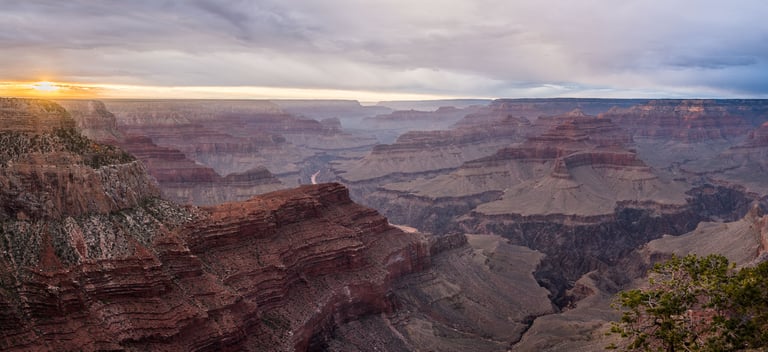
يبدو جيدًا جدًا، ويبدو أن خاصية التحديد التلقائي اختارت الإسقاط الكروي هذه المرة. استغرقت العملية من الخطوة الأولى إلى العاشرة عشر دقائق فقط.
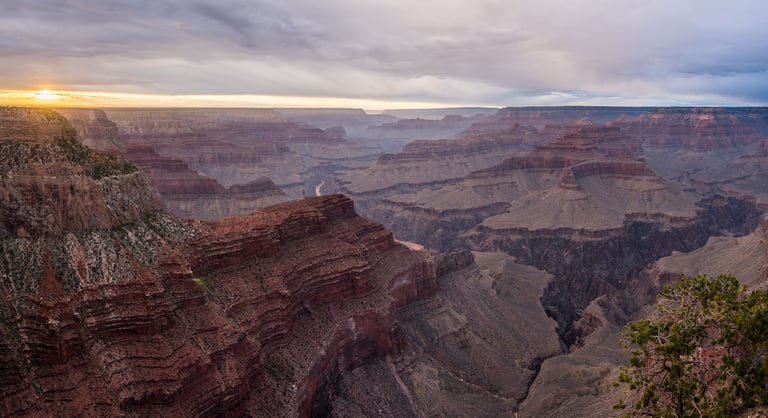
إليكم شكل الإسقاط الأسطواني.
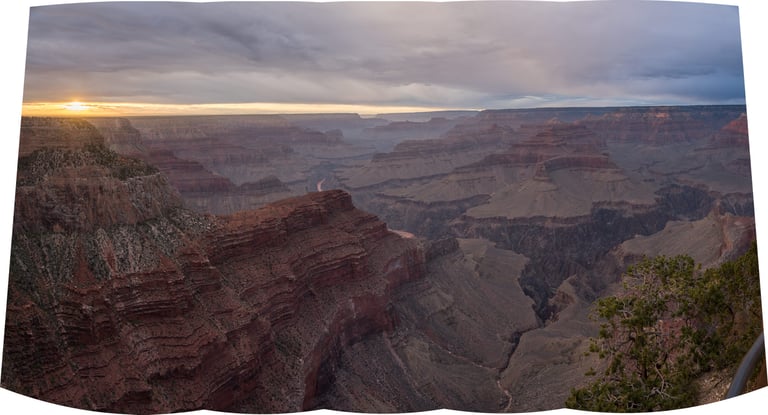
وهذا أقرب ما وصلت إليه من حيث المنظور
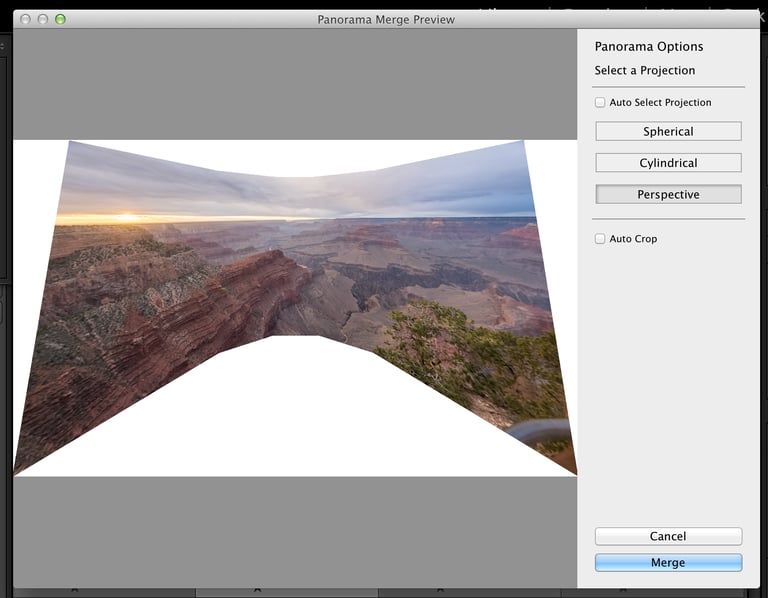
كانت الصورة مشوهة وممتدة بشكل مفرط عند الزوايا، وعندما حاولت حفظ نسخة غير مقصوصة، تعطل برنامج Lightroom في كل مرة.
لذا، أعطت كلتا الطريقتين، الكروية والأسطوانية، نتائج رائعة، لكن لكل منهما إحساس مختلف. بالنسبة لإحساس اتساع الوادي، أفضل الإسقاط الكروي. مع ذلك، يمنح الإسقاط الأسطواني الوادي عمقًا وشعورًا بالدوار الذي ينتابك وأنت تميل فوق حاجز المراقبة. في النهاية، الأمر مسألة ذوق.
والآن ننتقل إلى الجزء الذي يعجبني حقًا في كيفية تعامل Lightroom 6 مع HDR وDNG. الصورة البانورامية بتقنية HDR التي أنشأها البرنامج هي أيضًا ملف DNG، لذا يمكنني الانتقال بسهولة إلى وحدة التعديل وتعديل إعداداتي كما أشاء.
أضف القليل من التباين، ولمسة من الحيوية، وقليلًا من التشبع للتخلص من رتابة ملف RAW، وها هي النتيجة!
المصدر
photography life