لا يزال تحسين الحدة موضوعًا محيرًا للمصورين، خاصةً مع كثرة خيارات معالجة الصور المتاحة. بعض برامج معالجة الصور تحتوي على خيارات كثيرة لدرجة يصعب معها تحديد نقطة البداية، بينما لا تسمح برامج أخرى باستخدام الطرق المثلى من الأساس. إذا كنت تسعى لاستخدام أفضل إعدادات تحسين الحدة – بما في ذلك أقل مستويات ممكنة من التشويش والشوائب الأخرى – فإن الطريقة المثلى هي تحسين الحدة بثلاث خطوات.
ملاحظة: بغض النظر عن المشهد الذي تصوره، لا تُجرِ أي تحسين للحدة قبل الانتهاء من جميع التعديلات! بعبارة أخرى، يجب أن يكون تحسين الحدة هو التعديل الأخير قبل الطباعة. (مع برنامج Lightroom، وبعض برامج معالجة الصور غير التدميرية الأخرى، لا ينطبق هذا. على عكس العديد من البرامج، لا يؤثر ترتيب تعديلات Lightroom على الصورة النهائية إطلاقًا. على سبيل المثال، ينتج عن قص الصورة ثم إضافة تأثير التظليل في Lightroom نفس تأثير إضافة تأثير التظليل ثم قصها.)
أيضًا، قبل أن أتطرق إلى عملية التوضيح ثلاثية المراحل، تذكر أنه من المستحيل استعادة التفاصيل التي لم تلتقطها معداتك في الأصل. التوضيح ليس سوى زيادة التباين الموضعي للتفاصيل التي التقطتها بالفعل. ومع ذلك، فهو جزء مهم من مرحلة ما بعد الإنتاج، خاصةً إذا كنت تطبع الصور.
الخطوة الأولى: تحسين الحدة بإزالة التشويش
يُطلق على النوع الأول والأساسي من تحسين الحدة اسم تحسين الحدة بإزالة التشويش أو تحسين الحدة بعد التقاط الصورة. وهو ببساطة كيفية التخلص من النعومة المتأصلة في الصورة، والنعومة الناتجة عن عوامل يصعب معالجتها ميدانيًا، مثل مرشح الترددات المنخفضة (مضاد التعرج) في العديد من الكاميرات. حتى لو لم تكن كاميرتك مزودة بمرشح الترددات المنخفضة، مثل كاميرتي D800e، فإن تحسين الحدة بإزالة التشويش يظل ضروريًا.
باختصار، يمكن اعتبار تحسين الحدة بإزالة التشويش بمثابة حبيبات خفيفة تُطبق على كامل الصورة. هذا التعديل ليس قويًا على الإطلاق؛ فهو ببساطة يُهيئ الأرضية لتحسين الحدة بشكل أكبر لاحقًا.
لاستخدام تحسين الحدة بإزالة التشويش عمليًا، فإن أهم نقطة هي الاعتدال. يُطبق هذا النوع من تحسين الحدة بالتساوي على جميع أجزاء الصورة، بما في ذلك المناطق التي تفتقر إلى التفاصيل. إذا كانت إعداداتك قوية جدًا، فقد ينتهي بك الأمر بإضافة تشويش وحبيبات وشوائب أخرى إلى المناطق قليلة التفاصيل في صورتك.
التطبيق العملي
إذن، ما هي إعدادات إزالة التشويش المثالية؟ يختلف ذلك من صورة لأخرى، وكذلك باختلاف البرنامج المستخدم. مع برنامج Lightroom، يُعدّ تطبيق تحسين الحدة بإزالة التشويش سهلًا للغاية. اضبط نصف القطر على أصغر قيمة ممكنة (0.5 بكسل)، والتفاصيل على أعلى قيمة ممكنة (100)، والإخفاء على أقل قيمة ممكنة (0). ثم اضبط قيمة الحدة بحيث يكون مستوى التحبب في المناطق ذات التفاصيل المنخفضة مقبولًا. بالنسبة لكاميرتي D800e، تتراوح هذه القيمة عادةً بين 20 و40، حسب الصورة. الصور المليئة بالتفاصيل (أي بدون غيوم أو مناطق خارج نطاق التركيز) تسمح لك بزيادة قيمة الحدة أكثر من الصور ذات المناطق ذات التفاصيل المنخفضة.
إذا كنت تستخدم برنامج Photoshop، أنصحك بإجراء التعديلات نفسها في Camera Raw. أما إذا كنت تفضل العمل ضمن مساحة عمل Photoshop الرئيسية، فيمكنك إجراء تعديلات مماثلة باستخدام أداة الحدة الذكية (من بين العديد من الأدوات الأخرى).
إذا كنت تستخدم برنامج Photoshop، أنصحك بإجراء التعديلات نفسها في Camera Raw. مع ذلك، إذا كنت تفضل العمل ضمن مساحة عمل Photoshop الرئيسية، يمكنك إجراء تعديلات مماثلة باستخدام أداة الحدة الذكية (من بين العديد من الأدوات الأخرى).
ركّز على المناطق الخالية من التفاصيل أكثر من المناطق الغنية بها عند تحسين حدة الصورة بتقنية إزالة التشويش. لا تتردد في زيادة مستوى “الحدة”، ولكن احرص على عدم إضافة أي تشويش أو حبيبات غير مرغوب فيها.
أيضًا، إذا كنت تستخدم برنامجًا مثل Lightroom أو Camera Raw، فلا بأس من تقليل التشويش في هذه المرحلة. مع ذلك، يُفضّل في معظم البرامج تقليل التشويش قبل البدء بأي تحسين للحدة. (كما ذُكر في مقدمة هذه المقالة، لا يهم ترتيب تطبيق تعديلات Lightroom).
أخيرًا، أنصح بتحسين الحدة عند تكبير 100%، ما يعني مطابقة كل بكسل في الصورة مع كل بكسل في الشاشة. إذا احتجتَ إلى تكبير أكبر لرؤية التغييرات بوضوح، فإن تكبير 200% و400% مقبول أيضًا؛ مع ذلك، تجنّب التكبير إلى قيم غير معتادة، بغض النظر عن البرنامج المستخدم (مثلًا، قيمة 90% أو 234% غير مثالية). وينطبق هذا أيضًا على الخطوة التالية، وهي تحسين الحدة الموضعي.
الخطوة الثانية: التوضيح الموضع
يتُعدّ خطوة التوضيح الموضعي أو التوضيح الإبداعي أهم خطوة في عملية التوضيح. في هذه الخطوة، يتمّ توضيح المناطق التي تحتوي بالفعل على تفاصيل عالية. الهدف من التوضيح الموضعي هو زيادة وضوح المناطق المهمة، مع تجنّب إضافة تشويش أو حبيبات غير مرغوب فيها إلى المناطق ذات التفاصيل المنخفضة.
على سبيل المثال، لنفترض أنك تصوّر صورة شخصية. بعد تطبيق توضيح بسيط بتقنية إزالة التشويش على الصورة بأكملها، ستكون جاهزًا لاستهداف تفاصيل أكثر تحديدًا. قد ترغب، على سبيل المثال، في توضيح عينيّ العارض/العارضة دون توضيح الخلفية. هذا هو التوضيح الموضعي.
التطبيق العملي
هناك طرق لا حصر لها لتطبيق التوضيح الموضعي. يمكنني كتابة مقال كامل عن كل أداة من أدوات التوضيح في فوتوشوب، بما في ذلك الأدوات التي قد لا تكون واضحة للوهلة الأولى، ومع ذلك لن يكون شاملاً. سأكتفي الآن بذكر بعضها فقط لتبسيط الأمر.
أولاً، إذا لزم الأمر، يمكنك ببساطة استخدام لايت روم لإجراء جميع التعديلات الموضعية. على الرغم من قلة الخيارات المتاحة – في الواقع، أداة التوضيح الموضعي لا تحتوي إلا على شريط تمرير واحد – إلا أن هناك مزايا أخرى لإجراء جميع التعديلات في لايت روم. أولًا، لايت روم برنامج غير مُتلف للصور، مما يعني أنه يمكنك إعادة ضبط جميع تعديلاتك السابقة في أي وقت. ثانيًا، ملفات RAW في لايت روم أصغر حجمًا من ملفات TIFF المُصدّرة من فوتوشوب.
إذا اخترت العمل في فوتوشوب، فتأكد من استخدام الطبقات والأقنعة. سأكتب شرحًا تفصيليًا عن الأقنعة قريبًا، ولكن الفكرة الأساسية هي أن الأقنعة تسمح لك بتطبيق تعديل – مثل التوضيح – على أجزاء محددة من الصورة بدلًا من الصورة بأكملها.عند استخدام فوتوشوب، تُعد أداة التوضيح الذكي (Smart Sharpen) من الأدوات المفضلة لدي. لإجراء التوضيح الموضعي في فوتوشوب، قد تكون خطوات عملي كالتالي:
فتح الصورة في فوتوشوب.
تكرار الطبقة.
تطبيق التوضيح الذكي على الطبقة العلوية بأعلى مستوى ممكن.
إضافة قناع أبيض إلى الطبقة العلوية.
قلل من حدة الصورة في المناطق ذات التفاصيل المنخفضة بتلوين القناع باللون الرمادي أو الأسود.
ادمج الطبقات واحفظ الصورة.
يمكنك اتباع نفس الخطوات في البرامج الأخرى التي تدعم الطبقات. إذا لم يكن لديك برنامج فوتوشوب، فجرب استخدام برنامج Nik Sharpener Pro 3 المجاني. (جميع برامج Nik Suite مجانية).
الخطوة الثالثة: تحسين وضوح الصورة
الخطوة الأخيرة هي تحسين وضوح الصورة، والذي يعتمد على نوع المادة المستخدمة في الطباعة. تحسين وضوح الصورة هو ببساطة إضافة بعض الحدة لمعالجة الملمس الخشن للصورة المطبوعة.
على سبيل المثال، عند الطباعة على قماش الكانفاس أو الألومنيوم أو الورق غير اللامع، إذا لم تُضف أي تحسين إضافي للوضوح، ستكون الصورة ضبابية بسبب نوع المادة المستخدمة! لا تُشكل هذه المشكلة عائقًا كبيرًا مع الأوراق ذات الملمس الناعم، كالأوراق اللامعة أو المعدنية.
حتى الصور المُخصصة للويب تحتاج إلى تحسين وضوحها. في كل مرة تُصغّر فيها حجم الصورة، يحتاج برنامجك إلى استكمال وحدات البكسل وتجميعها. خلال هذه العملية، قد تفقد بعض التفاصيل؛ وأفضل طريقة لمعالجة ذلك هي إضافة القليل من تحسين الوضوح.
التطبيق العملي
عادةً ما يكون تطبيق تحسين حدة الصورة أمرًا في غاية السهولة، نظرًا لوجود هذه الميزة مُدمجة في العديد من البرامج. انظر إلى لقطة الشاشة هذه من برنامج Lightroom، على سبيل المثال:
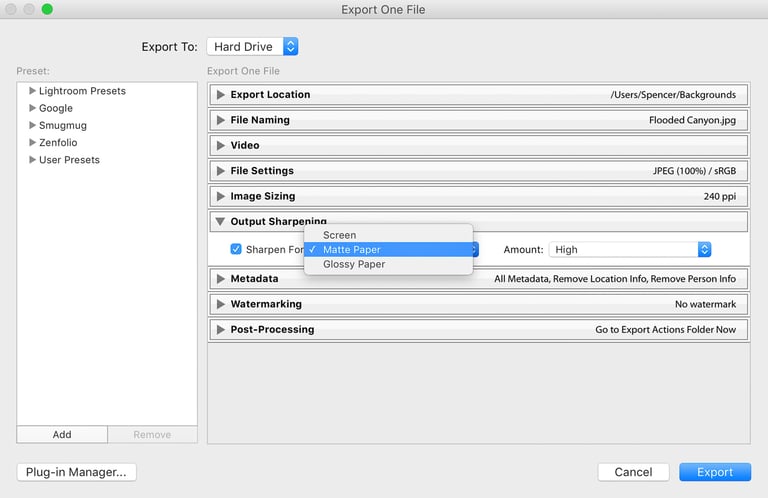
كما تلاحظ، يحتوي Lightroom على خوارزميات مُدمجة لتحسين حدة الصورة، مما يعني أنك لست بحاجة إلى القيام بأي شيء يدويًا! ما عليك سوى تصدير صورتك من Lightroom، واختيار مستوى الحدة المناسب لنوع الورق الذي تستخدمه.
قد يتطلب هذا بعض التجربة والخطأ، ويعتمد على حجم الطباعة ونوع الورق. شخصيًا، على سبيل المثال، أفضل مستوى الحدة “المنخفض” للطباعة الكبيرة على الورق اللامع، بينما أستخدم مستوى الحدة “القياسي” للويب عند التصدير إلى Photography Life. عند الشك، اختر مستوى حدة منخفضًا – فمن السهل إفساد الصورة إذا كانت تعديلاتك مُبالغًا فيها.
أيضًا، إذا كنت تُنشئ صورة ذات أهمية خاصة، فقد لا ترغب في ترك برنامج Lightroom التلقائي يتولى الأمر. بدلًا من ذلك، فكّر في ضبط الحدة يدويًا، إما في Lightroom أو Photoshop. لا أستخدم هذه الطريقة مع معظم الصور، لكنها قد تكون ضرورية لبعض المطبوعات الخاصة (مثل المطبوعات الصغيرة جدًا على القماش، والتي تتطلب تعديلات حدة أقوى من تلك التي توفرها إعدادات التصدير العادية في لايت روم).
أخيرًا، إذا كنت لا ترغب في استخدام لايت روم، فإن برنامج Nik Sharpener Pro 3 المجاني يحتوي على أداة لتحسين حدة الصور الناتجة، مما يتيح إجراء تعديلات أكثر دقة. لم أكن يومًا غير راضٍ عن خاصية تحسين حدة الصور الناتجة في لايت روم، لكن بالتأكيد سيرغب بعض المصورين في مزيد من التحكم.
متى يكون هذا الأمر مهمًا؟
تُعدّ طريقة التوضيح ثلاثية المراحل الطريقة المثلى لتحسين وضوح الصورة، بغض النظر عن موضوعها. ومع ذلك، تزداد أهميتها – كما هو متوقع – إذا كانت هناك مساحات واسعة تفتقر إلى التفاصيل في الصورة.
عادةً، تعتمد طريقة التوضيح أحادية المرحلة، التي يستخدمها الكثيرون في برنامج Lightroom (أو ربما ثنائية المرحلة إذا كانوا يستخدمون أيضًا خاصية التوضيح عند الإخراج)، على ضبط أشرطة التمرير حتى تبدو الصورة بأفضل شكل ممكن. ولكن، إذا كانت أجزاء من الصورة أكثر تفصيلًا من غيرها، فلا يُمكن توقع نتائج جيدة من تطبيق نفس القدر من التعديل على الصورة بأكملها.
تهدف أداة الإخفاء في Lightroom وبرامج أخرى إلى معالجة هذه المشكلة، وهي تؤدي وظيفة جيدة. مع ذلك، فهي ليست مثالية بالضرورة. فإذا كان الإخفاء قويًا جدًا، ستظهر تفاصيل الصورة مشوشة وغير متجانسة. أما إذا كان ضعيفًا جدًا، فستصبح المناطق قليلة التفاصيل في الصورة محببة ومشوشة.
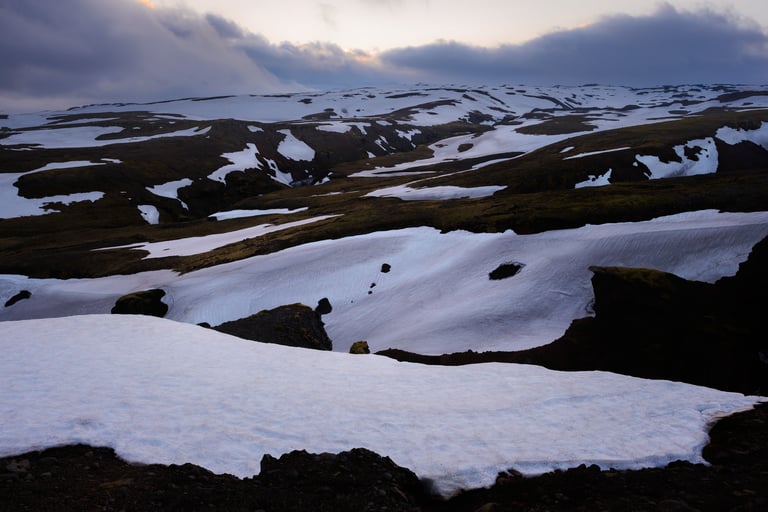
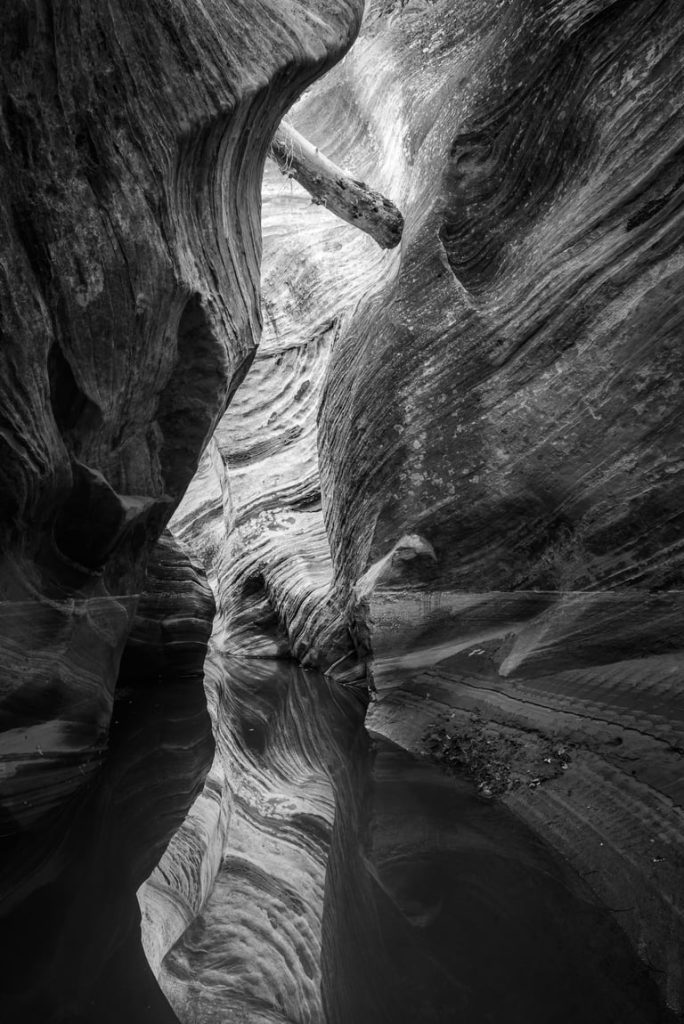
يُعدّ التوضيح ثلاثي المراحل مفيدًا لمصوري المناظر الطبيعية، وإن لم يكن بنفس القدر. إذا كانت الصورة تحتوي على غيوم، فلا تزال أفضل طريقة لتجنب إضافة التشويش والشوائب غير المرغوب فيها هي الأفضل. أما إذا كنتُ أصور مشهدًا مليئًا بالتفاصيل (مثل الصورة أدناه)، فقد يكفيني استخدام طريقتين فقط لتحسين الحدة: تحسين الحدة بإزالة التشويش، ثم تحسين الحدة النهائية. كل هذا يتوقف على الصورة نفسها.
قد تكون تقنيات تحسين حدة الصور موضوعًا مُربكًا نظرًا لتعدد الأدوات المتاحة. نأمل أن تُغطي هذه المقالة تقنية تحسين حدة الصور بثلاث خطوات بطريقة سهلة التطبيق على صورك، بغض النظر عن البرنامج الذي تستخدمه.
هل ستحتاج إلى استخدام هذه التقنيات في تصويرك؟ يعتمد ذلك على ظروفك. إذا كنت تُفضل عرض صورك عبر الإنترنت أكثر من عرضها شخصيًا، فمن غير المرجح أن تُحدث التقنيات المذكورة في هذه المقالة فرقًا كبيرًا. أما إذا كنت ترغب في الحصول على صور فائقة الوضوح لعرضها في معرض مطبوع أو معرض فني، فإن تقنية تحسين حدة الصور بثلاث خطوات هي الخيار الأمثل.