ضبط توازن اللون الأبيض باستخدام فوتوشوب
توجد طرق عديدة لضبط توازن اللون الأبيض باستخدام فوتوشوب. سأشرح لكم الطريقة الأبسط وصولاً إلى الأكثر تقدماً.
توجد طرق عديدة لضبط توازن اللون الأبيض باستخدام فوتوشوب. سأشرح لكم الطريقة الأبسط وصولاً إلى الأكثر تقدماً.
Adobe Camera Raw
أدوبي كاميرا رو (ACR) هو إضافة تسمح لك باستيراد صور RAW إلى فوتوشوب وإجراء تعديلات أساسية عليها. يمكنك أيضاً تعديل الصور غير RAW، مثل صور JPEG، باستخدام هذه الأداة بالنقر على “فلتر > فلتر كاميرا رو” في شريط القوائم العلوي.عند فتح صورة في ACR، ستجد خيار ضبط توازن اللون الأبيض في أعلى القائمة، ويُسمى “درجة الحرارة”.
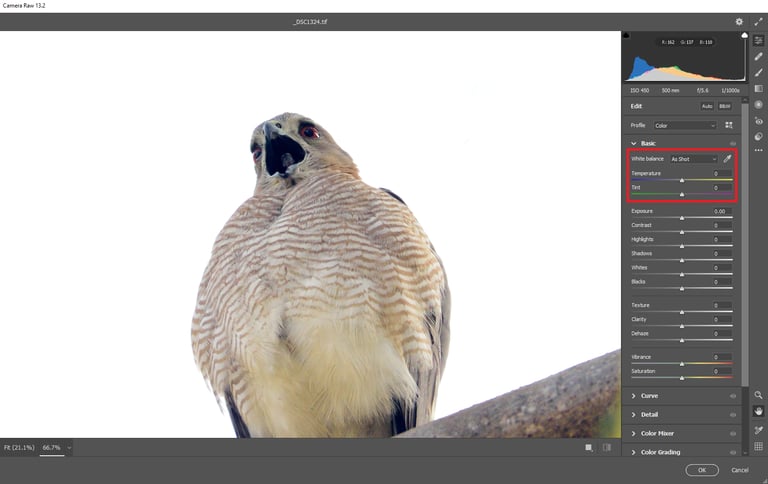
يمكنك ضبط توازن اللون الأبيض بتحريك شريط تمرير درجة الحرارة. كما يمكنك استخدام أداة القطارة لتحديد جزء رمادي محايد من الصورة، وسيقوم برنامج Camera Raw تلقائيًا بضبط توازن اللون الأبيض (واللون) بحيث تظهر المنطقة التي تنقر عليها باللون الرمادي.
لاحظ أنه من الأسهل ضبط توازن اللون الأبيض في صور RAW وTIFF وPSD وغيرها من الملفات المضغوطة بشكل طفيف. إذا بالغت في ضبط صورة JPEG، فقد تلاحظ بعض مشاكل الألوان أو تشوهات ناتجة عن الضغط.
ضبط توازن اللون الأبيض تلقائيًا باستخدام المنحنيات
تُعدّ المنحنيات أداة شائعة في برنامج فوتوشوب. ورغم أنك قد تعتقد أن أداة المنحنيات تُستخدم أساسًا لضبط الإضاءة والتباين، إلا أنه يُمكن استخدامها أيضًا لضبط توازن اللون الأبيض وتصحيح الألوان.أولًا، هناك حل بنقرة واحدة باستخدام المنحنيات، وهو حلٌّ فعّال في معظم الأحيان. انظر إلى الصورة أدناه:
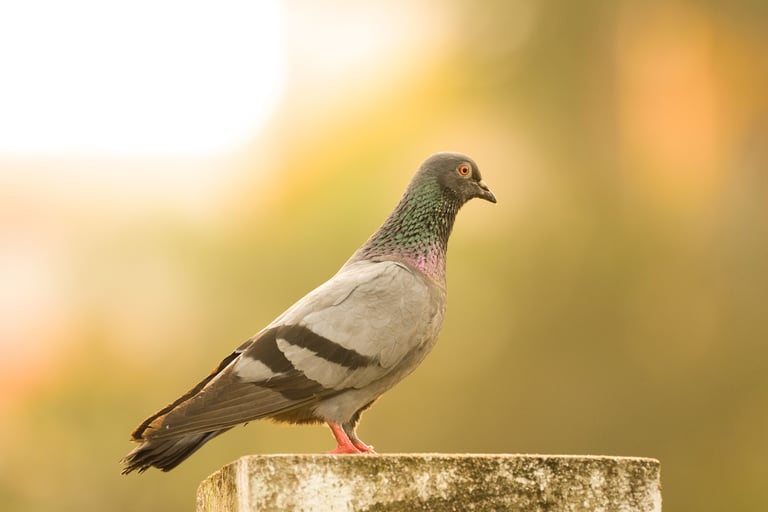
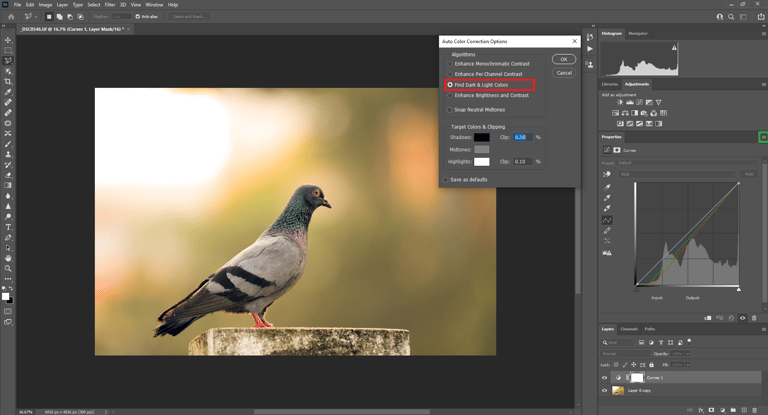
لضبط توازن اللون الأبيض للصورة تلقائيًا في برنامج فوتوشوب، اتبع الخطوات التالية:
أضف طبقة تعديل المنحنياتانقر على الحافة اليمنى لعلامة تبويب الخصائص (المميزة باللون الأخضر في لقطة الشاشة أدناه)
حدد “خيارات تلقائية” من القائمة التي تظهر؛ ستظهر نافذة “خيارات تصحيح الألوان التلقائي”
حدد خيار “البحث عن الألوان الفاتحة والداكنة” من النافذة (المميز باللون الأحمر في لقطة الشاشة أدناه)
انقر على “موافق”
توضح لقطة الشاشة هذه فعالية التصحيح التلقائي:
ضبط توازن اللون الأبيض يدويًا باستخدام المنحنيات
يمكنك أيضًا ضبط توازن اللون الأبيض للصورة يدويًا باستخدام المنحنيات لمزيد من التحكم.كما فعلتَ مع تصحيح الألوان التلقائي أعلاه، أنشئ طبقة ضبط باستخدام المنحنيات. ستظهر لك قائمة منسدلة للاختيار بين RGB (الوضع الافتراضي)، والأحمر، والأخضر، والأزرق. اختر أولًا خيار الأحمر.
عند إنشاء طبقة ضبط باستخدام المنحنيات (المُشار إليها باللون الأحمر أعلاه)، ستظهر لك قائمة منسدلة RGB (المُشار إليها باللون الأخضر أعلاه).
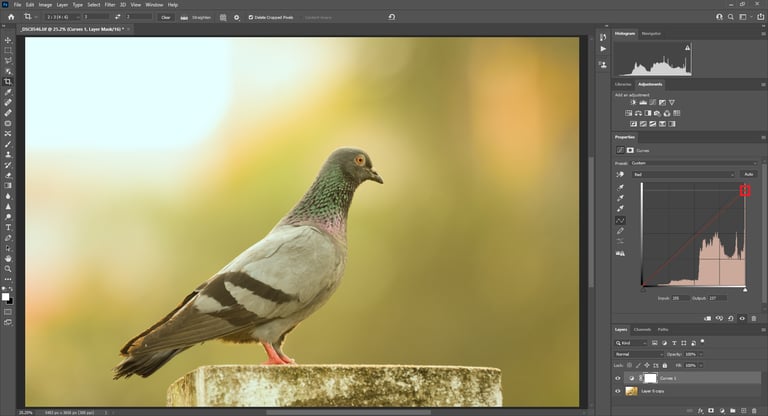
عند اختيار أحد الألوان – الأحمر في هذه الحالة – تُغيّر الأداة هذا اللون واللون المُكمّل له. على سبيل المثال، عند زيادة اللون الأحمر، يقلّ اللون السماوي.بما أن هذه الصورة ذات لون دافئ، فأنت بحاجة إلى تقليل اللون الأحمر في المناطق الساطعة والمتوسطة والظلال. للقيام بذلك، اسحب الخط الأحمر من الحافة العلوية اليمنى قليلًا إلى الأسفل حتى يتحسّن اللون الأحمر.
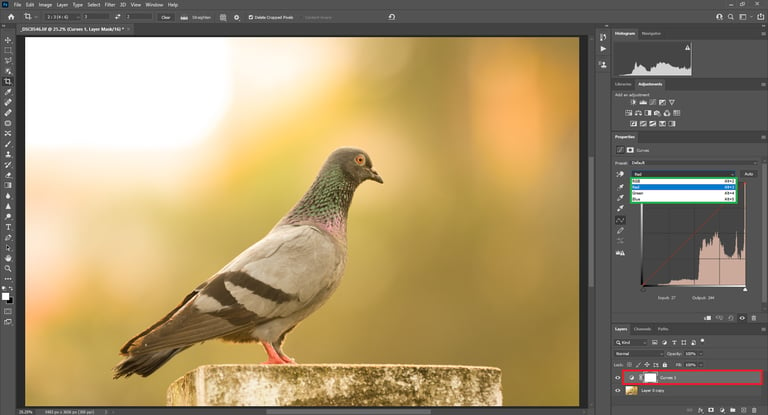
عند اختيار أحد الألوان المحددة – الأحمر في هذه الحالة – تُعدّل الأداة هذا اللون واللون المُكمّل له. على سبيل المثال، عند زيادة اللون الأحمر، يقلّ اللون السماوي.
بما أن هذه الصورة ذات لون دافئ، عليك تقليل درجات اللون الأحمر في المناطق المضيئة والمتوسطة والظلال. وللقيام بذلك، اسحب الخط الأحمر من الحافة العلوية اليمنى قليلاً إلى الأسفل حتى تتحسن درجات اللون الأحمر.
الخاتمة
على الرغم من أن الكاميرات جيدة إلى حد كبير في اختيار توازن اللون الأبيض المناسب تلقائيًا، إلا أنها لن تكون مثالية أو دائمًا كما تتمنى. آمل أن تشعر الآن براحة أكبر في ضبط توازن اللون الأبيض في برنامج فوتوشوب عند الحاجة. إذا كانت لديك أي نصائح أو أسئلة، فالرجاء ترك تعليق. نتمنى لك تصويرًا وتحريرًا ممتعًا!