لنفترض أنك التقطت صورة لغروب شمس خلاب أو وادٍ هادئ يكتنفه الضباب. لكن ينقص الصورة شيء ما، فهي لا تبدو بنفس روعة المشهد الذي رأيته في تلك اللحظة. باستخدام أدوات بسيطة في برنامج لايت روم، مثل الوضوح، والمرشح المتدرج، والمنحنيات، يُمكنك تحسين صور المناظر الطبيعية بسهولة وسرعة. مع وجود العديد من الطرق المتقدمة لمعالجة المناظر الطبيعية، إلا أن ليس كل الصور تتطلب هذا القدر من المعالجة اللاحقة. في هذه المقالة من سلسلة “إتقان لايت روم”، سأوضح لك كيفية تحسين صور المناظر الطبيعية بسرعة باستخدام لايت روم 4 فقط.
نشرنا مقالًا حول الموضوع نفسه منذ فترة بعنوان “دليل معالجة صور المناظر الطبيعية في لايت روم”. مع أن هذين الدليلين يتبعان نهجين مختلفين في معالجة صور المناظر الطبيعية، إلا أن الخيارات التي ستختارها عند تعديل بعض الإعدادات نادرًا ما تكون متطابقة في كل لقطة. لذا، ستجد أن قراءة هذا الدليل مفيدة أيضًا – جرّب الخطوات التي تناسبك أكثر!
الصورة
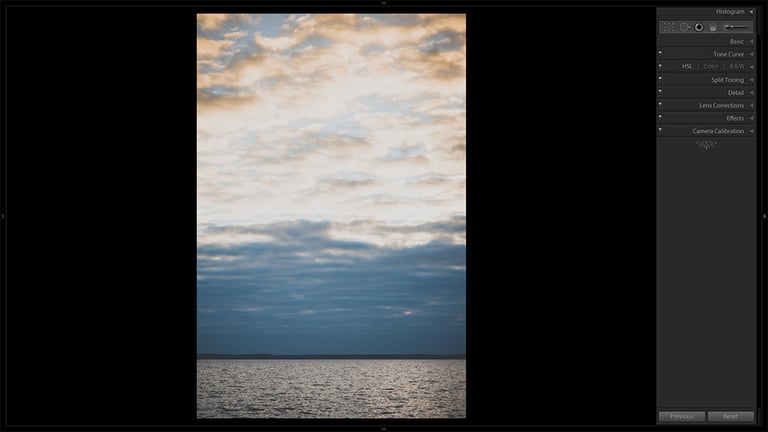
التقطتُ هذه الصورة في أمسيةٍ جميلة على ضفاف بحيرةٍ قريبة. كانت السماء تميلُ إلى الأصفر بشكلٍ خفيفٍ جدًا بسبب غروب الشمس. كانت هناك نسمةٌ لطيفة، لذا غطت سطح البحيرة أمواجٌ صغيرةٌ متذبذبة – بدت وكأن الماء على وشك الغليان. كما بدت صلبةً نوعًا ما – لم يكن بالإمكان الرؤية من خلالها على الإطلاق. لم يكن مشهدًا مثيرًا، بل كان هادئًا. أعجبني أيضًا التباين بين لون السماء الدافئ ولون سطح البحيرة البارد.
مع ذلك، لسوء الحظ، غالبًا ما يعني التقاط الصور بصيغة RAW المسطحة أن الصورة ستحتاج إلى بعض التعديلات قبل أن تقترب مما تراه في الواقع. انغمستُ في اللحظة، ولم أهتم بضبط توازن اللون الأبيض بشكلٍ صحيح لأنني كنت أعلم أنني سأحتاج إلى العمل على اللون والتباين في برنامج Lightroom. لم تتمكن كاميرتي D700 من تسجيل درجات الأصفر الخفيفة في السماء وتباين سطح البحيرة المتلألئ تحت أشعة الشمس، أو على الأقل لم تظهر في صورة NEF غير المعدلة. هذه هي الصورة بصيغة RAW مباشرةً بعد استيرادها إلى Lightroom 4 – قارنها بالصورة النهائية أعلاه:
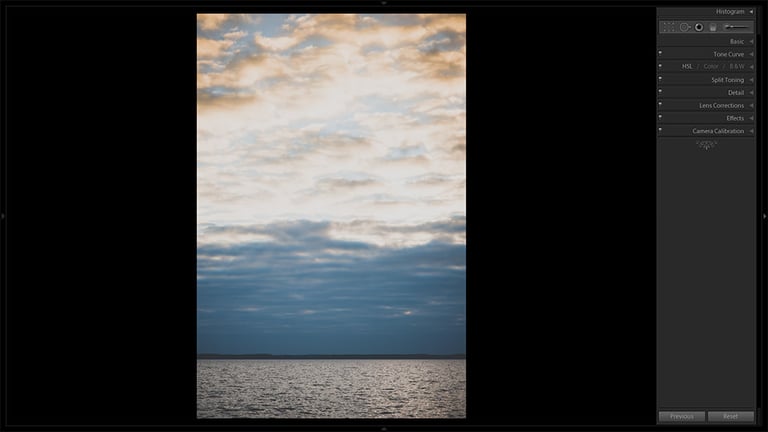
كما ذكرتُ سابقًا، يبدو سطح الماء أكثر نعومةً مما رأيته، والسماء تفتقر إلى ذلك التوهج الأصفر الخفيف. لا بأس، فصيغة RAW رائعة لأنني أتحكم في الشكل النهائي للصورة، وليس الكاميرا. هيا بنا نبدأ!
تحسين المناظر الطبيعية
هناك فرق دقيق بين الصورة المحسّنة بشكل جذاب والصورة المشوهة. فالتباين والتشبع المفرطان قد يؤديان غالبًا إلى نتائج غير مرضية، ومن الضروري معرفة متى يجب التوقف. سأذكر الآن الإعدادات الأساسية التي يمكنك ضبطها عند معالجة صور المناظر الطبيعية. سأوضح لك أيضًا التعديلات التي أجريتها للحصول على الصورة التي تراها في أعلى هذه المقالة. اخترت تحسين هذه الصورة بشكل طفيف. أردت استعادة بعض اللون الأصفر في تلك السحب الناعمة وتكثيف سطح البحر، مما يخلق تباينًا عاطفيًا قويًا بين العنصرين. إليك الخطوات التي اتبعتها لتحسين الصورة:
تعديل الأفق – قد لا يبدو الأفق المائل (نتيجة شائعة لسوء التأطير) مشكلة كبيرة، ولكنه قد يُفسد منظرَك الطبيعي بسهولة. لحسن الحظ، تعديله عملية بسيطة للغاية في برنامج Lightroom 4. للقيام بذلك، عليك استخدام أداة التعديل، والتي يمكنك إيجادها في مجموعة أدوات القص والتراكب. فعّل مجموعة الأدوات بالضغط على حرف R في لوحة المفاتيح. ثم اختر أداة “الاستقامة” وارسم خطًا إرشاديًا على خط في الصورة يُفترض أن يكون مستويًا – في حالتي، هو خط الأفق. انتهى! أو يمكنك تدوير الصورة بنفسك بتحريك المؤشر خارج حدودها. سيظهر مؤشر التدوير – انقر واسحب لتدوير الصورة.هذه هي الخطوة الأولى التي أتبعها عادةً عند معالجة صور المناظر الطبيعية القليلة التي ألتقطها. شعرتُ أنني اتخذتُ القرار الصحيح من ناحية التكوين، ولكن كان هناك ميل طفيف في الأفق، فاخترتُ إصلاحه باستخدام أداة “الاستقامة” ضمن مجموعة أدوات “قص الصورة”.
إصلاح التشوه – قد يكون التشوه مُشتتًا للانتباه تمامًا مثل الأفق المائل. من المهم جدًا إزالة أي تشوه موجود في صورة المنظر الطبيعي. اخترتُ إصلاحه بحيث أصبح لديّ أفق واضح ومستقيم (نوع من الخط الفاصل بين السحب الناعمة والأمواج المتلاطمة على سطح الماء). لا يتطلب الأمر سوى نقرتين بالماوس. كل ما عليك فعله هو الانتقال إلى علامة تبويب تصحيح العدسة وتحديد خيار “تمكين تصحيحات الملف الشخصي”. بمجرد القيام بذلك، إذا تعرف البرنامج على عدستك، فسيقوم تلقائيًا بتصحيح جميع مشاكل التشوه. إذا لم يحدث شيء وكانت عدستك غير مدعومة، يمكنك إصلاح التشوه يدويًا عن طريق تحريك شريط تمرير التشوه.
مرشح التدرج – أداة قوية جدًا في بيئة لايت روم.
يسمح لك مرشح التدرج بمعالجة أجزاء محددة من الصورة وتعديل إعدادات متنوعة، مثل التعريض، وتوازن اللون الأبيض، والحدة الأساسية، والوضوح، وغيرها. سأشرح هذه الأداة المتميزة بتفصيل أكبر في درس لاحق. حاليًا، سأحتاج فقط إلى تعديل بعض الإعدادات باستخدام مرشحين منفصلين. لتطبيق مرشح التدرج، انقر واسحب في أي مكان على الصورة لتحديد المناطق التي تريد تطبيقه عليها. أفضل طريقة لفهم كيفية عمله هي ضبط إعدادات قصوى أولًا (التباين والوضوح على +100، على سبيل المثال)، ثم يمكنك تعديلها لاحقًا.
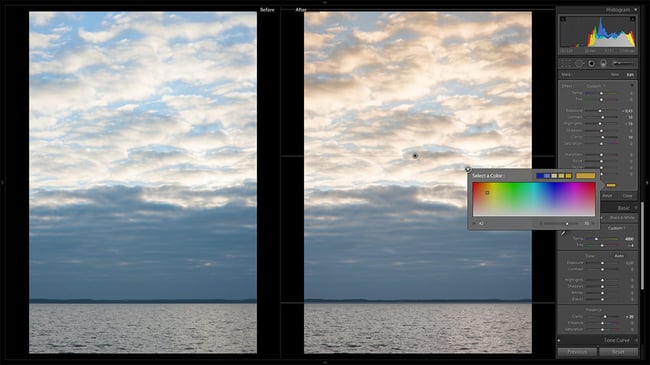
سأستخدم المرشح الأول على السماء. أريد تقليل سطوع المناطق المضيئة قليلًا. بعد بعض المحاولات، ضبطت شريط تمرير التعريض على -0.43. ثم رفعت التباين إلى +10، واستعدت المناطق المضيئة بتحريك شريط التمرير المقابل إلى -10. بعد ذلك، أضفت المزيد من الوضوح، لذا ضبطت شريط التمرير على +10. أريد أن تكون تلك الغيوم واضحة المعالم، ولكن ليس بشكل مبالغ فيه مقارنةً بسطح الماء. سأضيف المزيد من الوضوح باستخدام الفلتر الثاني. أما الخطوة الأخيرة مع هذا الفلتر، فهي التي ستمنحنا تلك الدرجات الصفراء الخفيفة. في أسفل تبويب “الفلتر المتدرج”، يوجد إعداد يُسمى “اللون”. باستخدام هذا الإعداد، يمكنك إضافة تدرج لوني إلى المنطقة المتأثرة بهذا الفلتر. أحتاج إلى مسحة صفراء دافئة خفيفة، لذا قمتُ بضبط “الصبغة” (H) على 42 و”التشبع” (S) على 68% مع الحرص على عدم المبالغة.
الفلتر الثاني مخصص للماء. باستخدام هذا الفلتر، رفعتُ “التباين” إلى 24 و”الوضوح” إلى 20. كلا الإعدادين جعلا الأمواج أكثر وضوحًا عند الحواف حيث تكون أقرب إلى المشاهد.
أنت المتحكم
بينما اخترتُ تحسين صورتي بشكل طفيف، قد يختلف ذوقك. سيؤدي تغيير جميع هذه الإعدادات بشكل جذري إلى صورة أكثر دراماتيكية، وقد يكون هذا خيارًا مناسبًا حسب المشهد والجو الذي ترغب في تصويره. جرّب هذه الإعدادات المختلفة لتجد ما يناسب المشهد الذي تعمل عليه. مع الممارسة الكافية، ستتعلم كيفية تحقيق النتيجة المرجوة بسرعة. إذا كانت لديك عدة إعدادات مفضلة، يمكنك حفظها كإعدادات مسبقة، مما سيساعدك على توفير المزيد من الوقت في مرحلة ما بعد المعالجة. إذا لم تكن قد تعلمت كيفية استخدام الإعدادات المسبقة، فاقرأ دليلنا “كيفية إدارة الإعدادات المسبقة” لتتعرف على مدى فائدتها في عملية ما بعد المعالجة.
المصدر photography life